

Subir correctamente las facturas de vuestros pedidos es un requisito obligatorio. En este artículo os explicamos paso a paso cómo hacerlo de forma manual desde la propia plataforma.
|
Importante:
|
Acceded al pedido correspondiente.
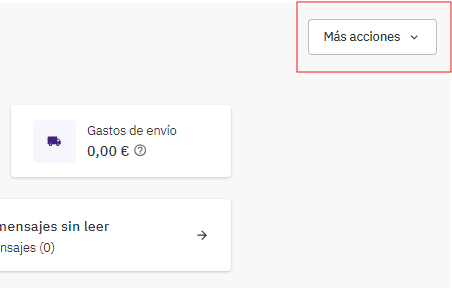
Pulsad en el botón "Más acciones" situado a la derecha de la pantalla.
 |
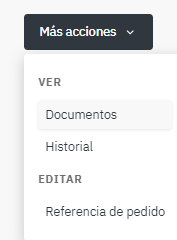
- En el desplegable, seleccionad la opción "Documentos".
 |
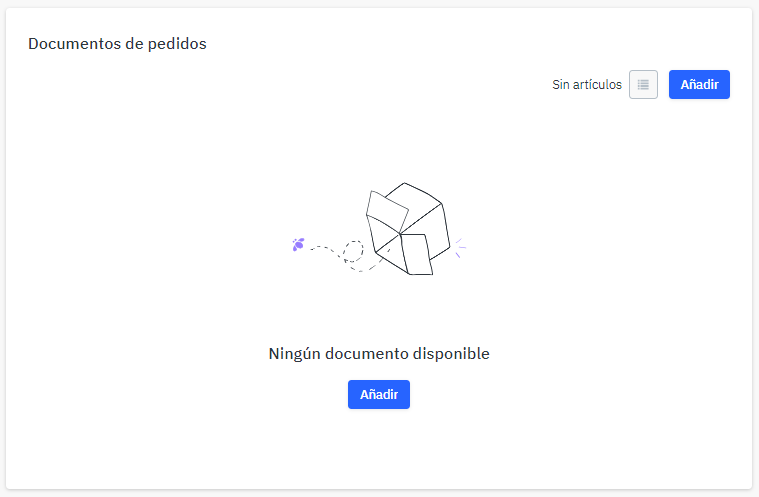
Haced clic en el botón azul "Añadir", disponible tanto en el lateral derecho como en el centro de la página.
 |
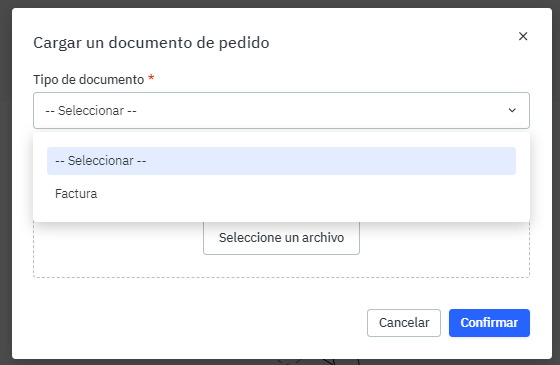
En la ventana emergente, seleccionad "Factura", adjuntad el archivo correspondiente y pulsad "Confirmar".
 |
Si trabajáis con un sistema automatizado, tened en cuenta que también es posible subir facturas de las siguientes formas:
Mediante integrador: Algunos integradores, como Shoppingfeed, permiten la subida automática de facturas generadas en vuestro sistema.
Mediante API: Si queréis automatizar completamente el proceso, podéis utilizar la API OR74. Más información: Obtener información de API