

Una vez creado un producto, no puedes modificar directamente su información desde tu cuenta de vendedor. Si necesitas corregir o actualizar la ficha, debes solicitar el cambio al equipo de Catalogación.
Las modificaciones deben utilizarse para corregir errores o actualizar información oficial del producto, no para convertir una referencia en un producto diferente.
- Qué modificaciones puedes solicitar
- Qué modificaciones no puedes solicitar
- Cómo solicitar una modificación
- Dónde consultar el EAN
- Qué ocurre después
Puedes solicitar cambios como:
- Actualizar o sustituir imágenes del producto.
- Añadir o corregir información de la descripción.
- Corregir errores en los datos del producto.
- Revisar información técnica o características incorrectas.
- Actualizar información oficial del fabricante, siempre que el EAN del producto se mantenga.
Este contenido sigue un proceso específico. Consulta Cómo añadir contenido enriquecido (A+) a una ficha de producto. En este caso, contacta con Catalogación y pon en copia a tu account manager.
No puedes utilizar una modificación para cambiar la naturaleza del producto, por ejemplo:
- Cambiar el EAN.
- Cambiar la marca.
- Cambiar el modelo principal.
- Convertir la ficha en una referencia o producto diferente.
En estos casos, debes crear un nuevo producto.
Envía un correo a catalogacion-marketplace@pccomponentes.com e incluye:
- EAN del producto.
- Campo que quieres modificar.
- Información que aparece actualmente, si es incorrecta.
- Nueva información que debe aparecer.
- Imágenes, ficha técnica o documentación oficial del fabricante cuando sea necesaria para validar el cambio.
Puedes utilizar como asunto:
Ejemplo de solicitud:
Solicito la revisión del producto con EAN 0810084698341.
Quiero modificar: [indicar campo].
Información actual: [indicar información actual].
Información correcta: [indicar nueva información].
Adjunto la documentación o las imágenes necesarias para validar el cambio.
Gracias.
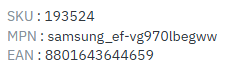
Si tienes una oferta asociada al producto, accede a Precios y existencias > Ofertas y selecciona el artículo. En la ficha podrás consultar sus datos, incluido el EAN.
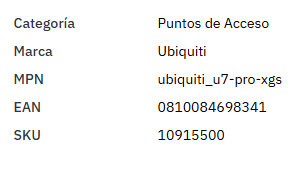
Si todavía no tienes una oferta creada, accede a Precios y existencias > Ofertas > Añadir una oferta y busca el producto por su nombre. En los resultados podrás consultar el EAN antes de añadir la oferta.
El equipo de Catalogación revisará la solicitud y te confirmará si el cambio puede aplicarse.
Si se aprueba, recibirás confirmación cuando la modificación se haya realizado.