

En este artículo te explicamos cómo configurar tus zonas de envío, seleccionar los métodos disponibles, definir los plazos de entrega y revisar las clases logísticas asociadas a tus productos.
- Qué debes configurar en tus envíos
- Antes de empezar
- Cómo acceder a los gastos de envío
- Cómo crear una zona de envío
- Cómo seleccionar métodos y tiempos de envío
- Cómo configurar los gastos de envío
- Clases logísticas
- Métodos específicos para electrodomésticos y gama blanca
- Cómo añadir nuevos tiempos de envío
- Resumen
La configuración del envío define cómo se muestran tus ofertas al cliente y qué condiciones de entrega aplican en cada territorio.
- Zonas de envío: territorios a los que puedes enviar pedidos.
- Métodos de envío: servicios o plazos de entrega que vas a ofrecer.
- Gastos de envío: coste del envío por zona, método o importe del pedido.
- Clases logísticas: clasificación que debes asociar a tus productos para que el sistema aplique el tiempo de envío correspondiente.
Antes de crear o modificar tus zonas de envío, revisa estos puntos:
- Comprueba que el canal de venta correspondiente está activo.
- Revisa que puedes preparar y enviar pedidos al territorio seleccionado.
- Selecciona solo los métodos de envío que realmente puedes cumplir.
- Configura costes y condiciones de envío coherentes con tu operativa.
- Revisa que el envío gratuito desde 50 € esté correctamente configurado cuando aplique.
Para configurar tus zonas, métodos y costes de envío, accede a:
- Configuración > Envío > Gastos de envío
- URL directa: acceder a los gastos de envío.
Desde esta pantalla podrás añadir zonas de envío, editar métodos, seleccionar tiempos de entrega y configurar los gastos asociados.
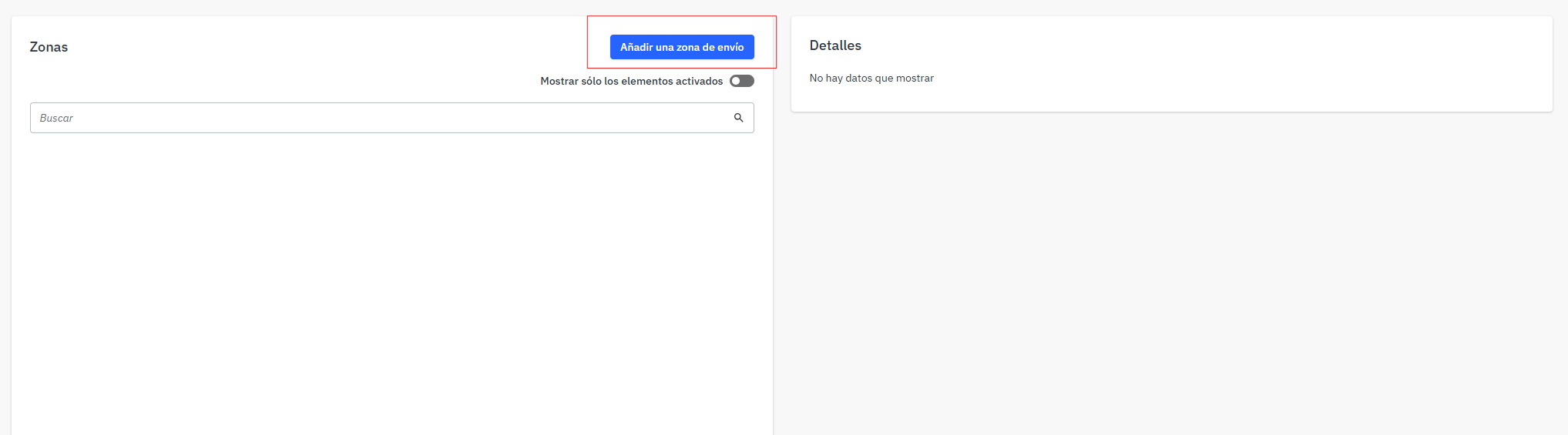
Si es la primera vez que configuras tus envíos, debes crear una zona de envío.
- Selecciona Añadir una zona de envío.
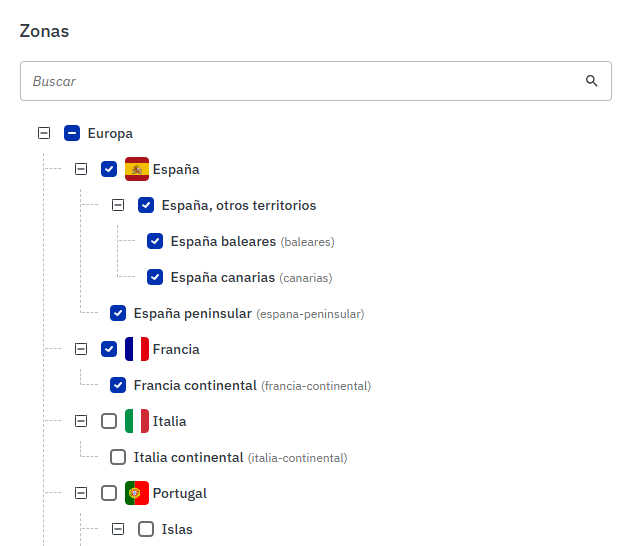
- Elige el territorio o territorios en los que quieres vender.
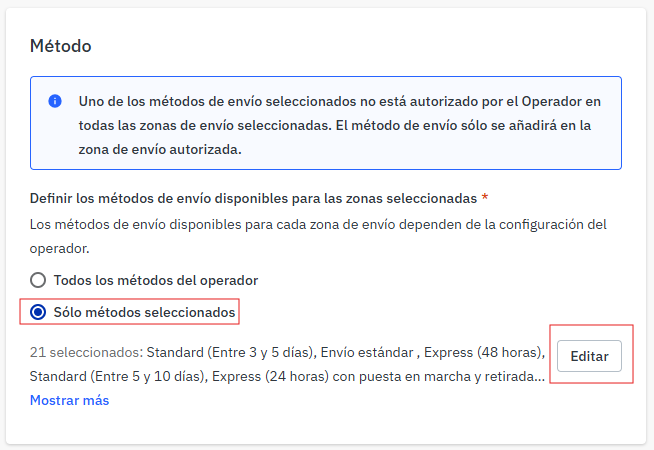
- Continúa hasta el apartado Método.
- Selecciona Solo métodos seleccionados.
- Selecciona Editar para elegir los métodos disponibles.
|
|
|
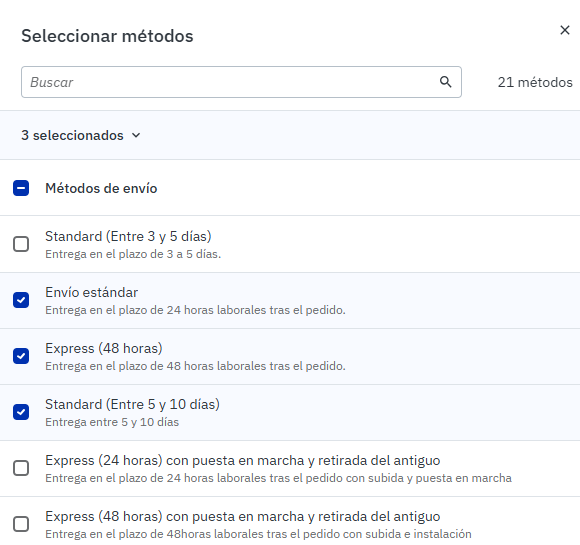
Selecciona los tiempos de envío que vas a ofrecer y pulsa Hecho para confirmar.
Elige solo aquellos tiempos que puedas cumplir de forma consistente. Estos plazos serán visibles para el cliente y afectarán a la promesa de entrega de tus ofertas.
|
Dentro de la zona de envío, en Importe del envío del pedido, puedes definir cómo se calculará el coste del envío.
Al seleccionar una zona, verás estas opciones:
- Envío gratuito: el envío tendrá coste 0 € para esa configuración.
- Precio fijo: permite configurar un coste base y un coste adicional si el cliente compra más de una unidad.
- Rango de precios del pedido: permite definir un coste según el importe del pedido. Esta opción es la adecuada para configurar el envío gratuito desde 50 €.
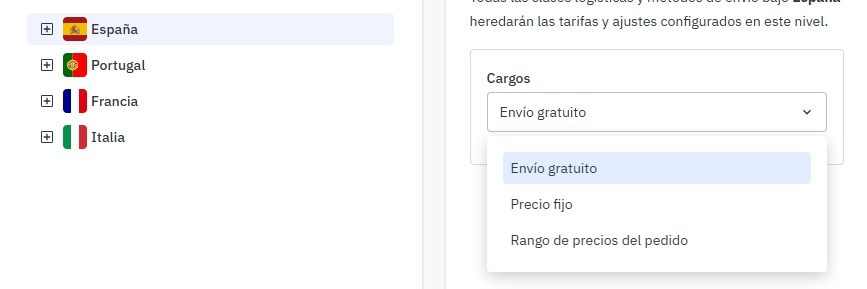
|
Para cumplir la regla de envío gratuito desde 50 €, configura el rango de forma que:
- Los pedidos inferiores a 50 € tengan el coste de envío que corresponda.
- Los pedidos iguales o superiores a 50 € tengan coste de envío 0 €.
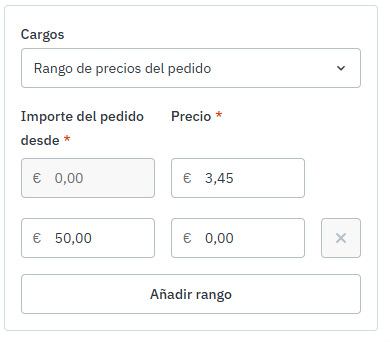
|
También puedes configurar el envío gratuito desde el propio método de envío. Esta opción puede ser más sencilla si trabajas con pocos métodos, pero tendrás que repetirla si tienes varios métodos configurados.
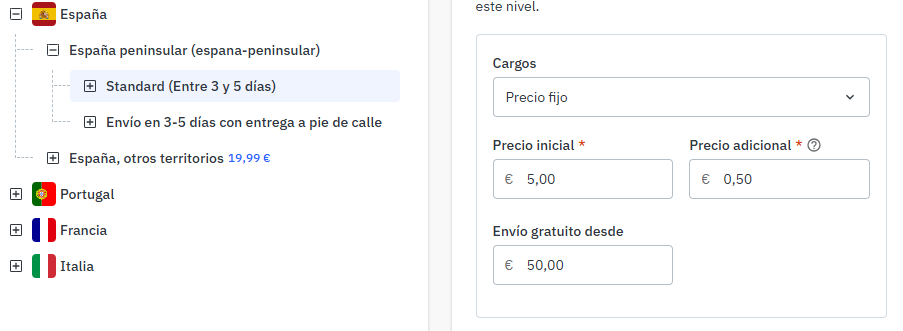
|
Cada método de envío incluye clases logísticas asociadas. Al sincronizar tu catálogo, deberás asignar una clase logística a cada producto.
La clase logística ayuda a definir qué tiempo de envío se aplica a cada producto, según la configuración que hayas realizado.
- Desactiva las clases logísticas que no vayas a utilizar.
- No elimines clases logísticas salvo que tengas claro el impacto.
- Revisa que cada producto tenga asignada la clase logística correcta.
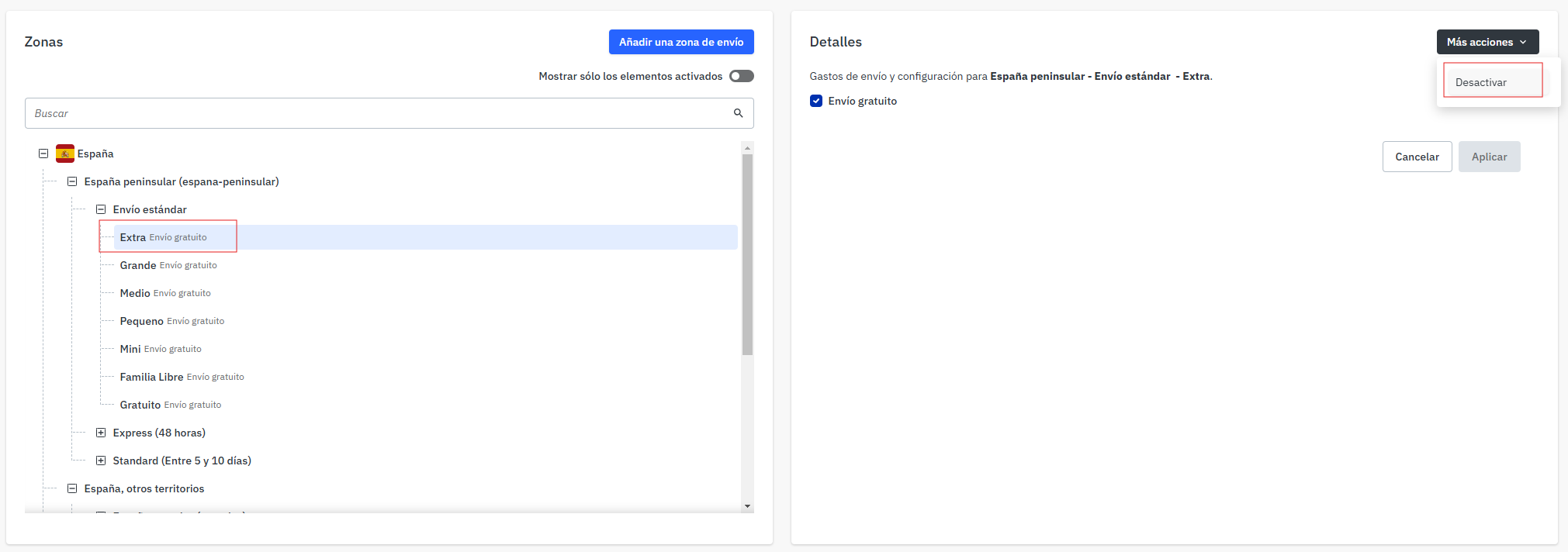
|
Algunas categorías de electrodomésticos y gama blanca cuentan con métodos de envío específicos. Estos métodos pueden incluir servicios adicionales como puesta en marcha, subida a domicilio, entrega a pie de calle o retirada del antiguo electrodoméstico.
| Tipo de servicio | Ejemplos de métodos |
|---|---|
| Con puesta en marcha y retirada del antiguo | Express 24 h, Express 48 h, Standard 48/72 h, 3-5 días, 5-10 días |
| Con entrega a pie de calle | Express 24 h, Express 48 h, Standard 48/72 h, 3-5 días, 5-10 días |
| Con subida y retirada del antiguo | 48/72 h, 3-5 días |
| Envío 24 h | Método específico para entrega 24 h cuando esté disponible |
- En categorías GAE, puedes aplicar costes solo si incluyes servicios extra, como instalación o subida a domicilio.
- Debes mantener una opción gratuita a pie de calle cuando corresponda según la política de envío aplicable.
- La retirada del antiguo electrodoméstico es obligatoria y gratuita para el cliente.
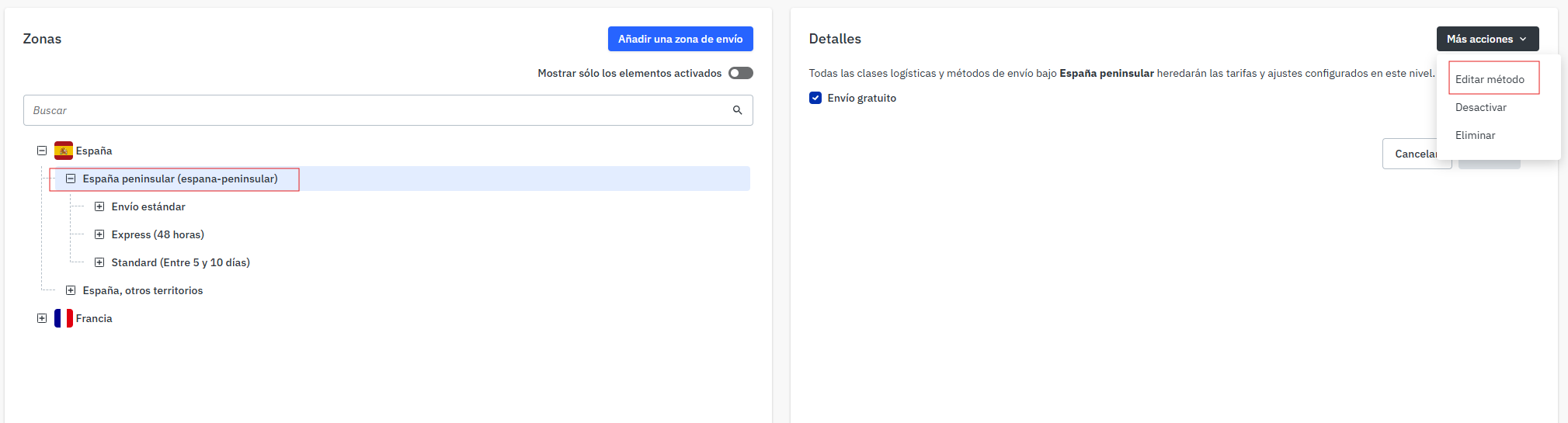
Si ya tienes configurados tus envíos y quieres añadir nuevos tiempos de entrega, edita el método de envío correspondiente.
- Selecciona el territorio correspondiente.
- Selecciona Más acciones.
- Selecciona Editar método.
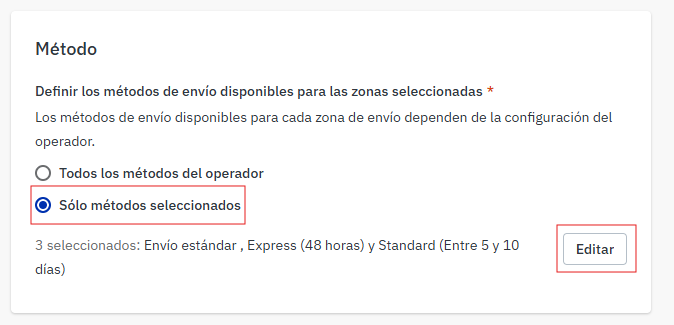
- Selecciona Solo métodos seleccionados.
- Selecciona Editar.
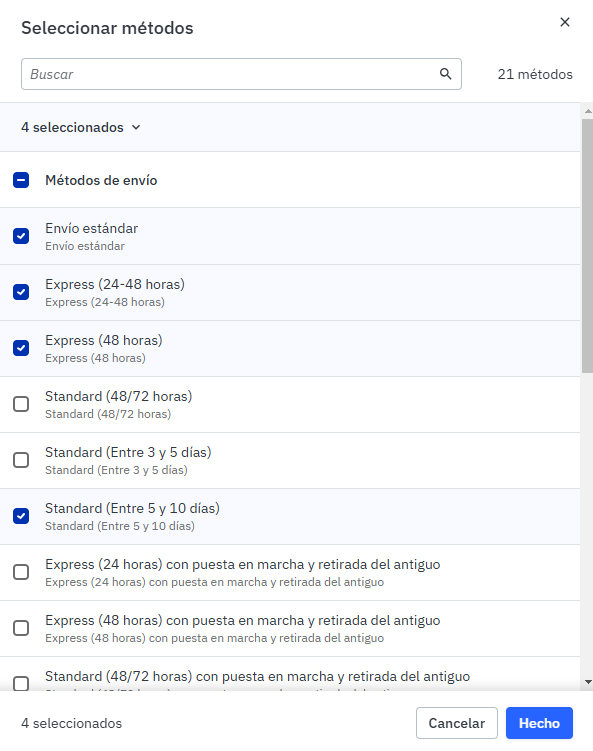
- Marca el nuevo tiempo de envío.
- Selecciona Hecho.
- Selecciona Guardar.
|
|
|
- Accede desde Configuración > Envío > Gastos de envío: ahí puedes crear zonas, seleccionar métodos y configurar costes.
- Configura solo los métodos que puedas cumplir: los plazos serán visibles para el cliente.
- El envío gratuito desde 50 € es obligatorio: aplica a todos los países, excepto islas.
- Usa Rango de precios del pedido: es la opción adecuada para configurar envío gratuito desde 50 € por zona.
- También puedes configurarlo desde el método de envío: es más sencillo si tienes pocos métodos.
- No elimines clases logísticas si no es necesario: desactívalas para evitar tener que reiniciar la configuración del territorio.
- Para vender en otros territorios: revisa también los canales de venta y la configuración específica de envío.