

En este artículo os explicaremos cómo procesar los abonos (reembolsos) correctamente desde vuestro panel de nuestro Marketplace.
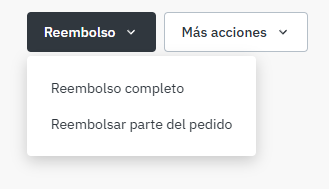
Acceded al pedido que deseáis abonar y pulsad el botón “Reembolso”, situado en la parte superior derecha de la pantalla. Al hacerlo, el sistema os mostrará dos opciones:
- Reembolso completo
- Reembolsar parte del pedido
 |
Reembolso completo
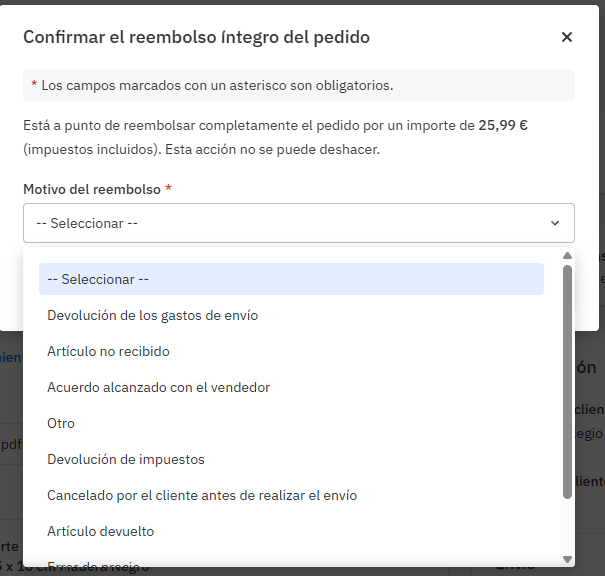
Si seleccionáis Reembolso completo, simplemente elegid el motivo del abono y confirmad. El pedido pasará automáticamente al estado “Cerrado” y, en pocos días, el cliente recibirá el importe total del pedido.
Recordad que, por nuestra operativa interna, es importante seleccionar siempre el motivo real del reembolso.
 |
Reembolso parcial
Si seleccionáis “Reembolsar parte del pedido”, el sistema os dirigirá a una nueva página con opciones adicionales para desglosar la devolución. Allí podréis especificar con más detalle qué parte del pedido se debe abonar.
- Seleccionad el motivo del reembolso.
- En el campo “Cantidad”, introducid el número de productos a abonar, no el importe. Por ejemplo, si solo se reembolsa un artículo, poned 1.
- Podéis elegir si queréis abonar también los gastos de envío o únicamente el importe de los productos.
El sistema adaptará los campos para eliminar opciones innecesarias y agilizar el proceso. Si en el pedido tenía envío gratuito, las opciones relacionadas con ese gasto aparecerán en gris (bloqueadas).
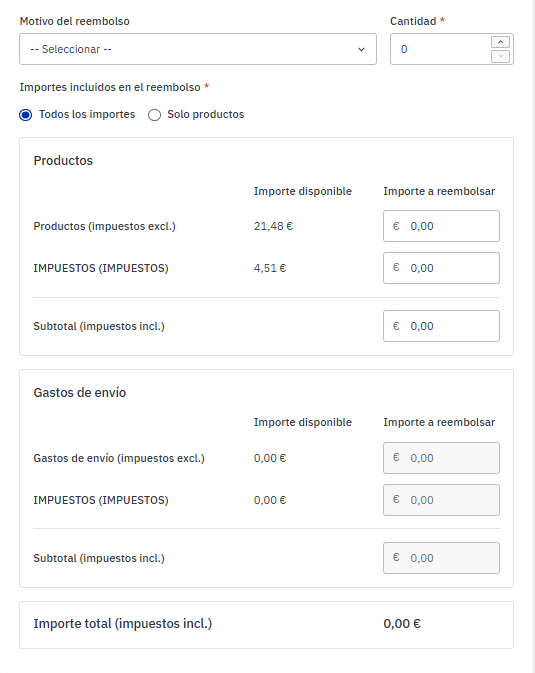 |
- Abono de gastos de envío: Si el pedido tenía gastos de envío y debéis abonarlos, por ejemplo, por una demora en la entrega, rellenad únicamente el campo correspondiente al transporte.
- Ajuste de precios: si el abono se debe a una variación del precio (por ejemplo, en los últimos 30 días), rellenad solo la parte relativa al producto.
- Devolución de IVA: en casos como TAX FREE o clientes sujetos pasivos, rellenad únicamente la sección de impuestos y dejad el resto en blanco.
Una vez completados los datos, haced clic en “Reembolsar pedido”. El sistema pedirá una breve confirmación de seguridad y, tras aceptarla, el abono quedará procesado correctamente.