商品创建助手
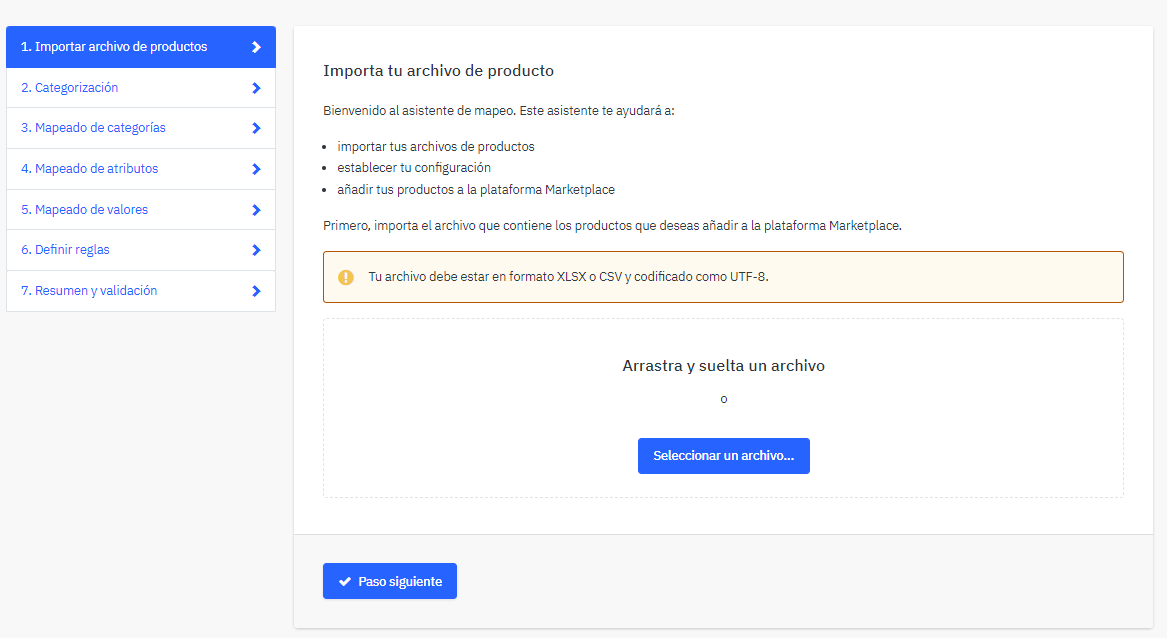
你可以使用 Mirakl 助手从自己的文件导入商品,并将文件中的商品分类、字段和数值与 Marketplace 中使用的数据进行对应。
本指南说明如何准备文件、完成映射并导入商品。
开始之前:你的账户需要开通商品导入权限。如果无法看到本指南中的选项,请先申请开通权限。
目录
- 准备文件
- 打开助手
- 映射商品分类
- 映射属性
- 映射数值
- 检查并导入商品
- 检查导入结果
1️⃣ 准备文件
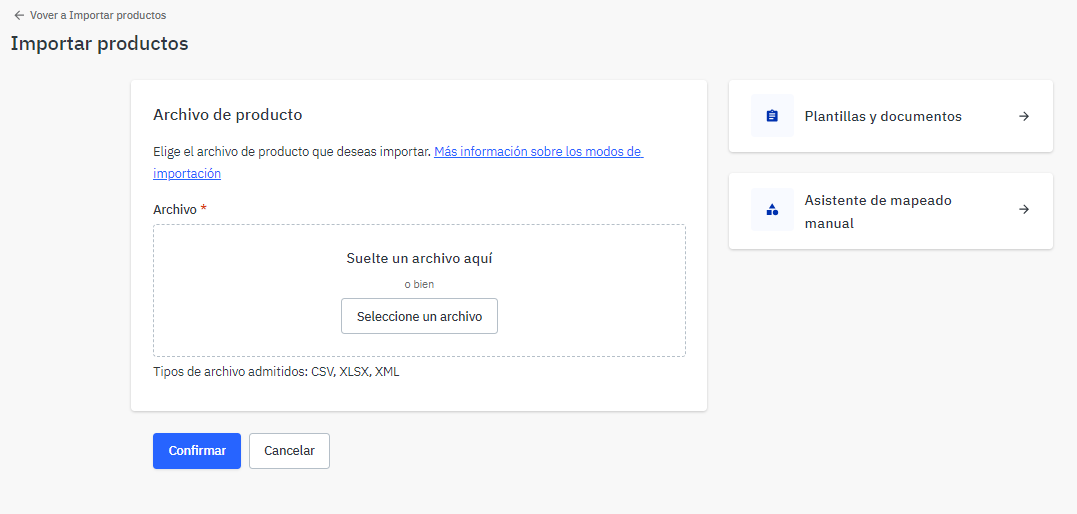
使用助手前,请准备 XLSX 文件或采用 UTF-8 编码的 CSV 文件。
文件至少需要包含:
- EAN
- MPN
- 名称
- 品牌
- 分类
- 描述
- 至少一张主图
你还可以添加:
- 最多 8 张附加图片。
- 高度、深度或重量等物流数据。
请注意:如果没有可靠的物流数据,请将这些字段留空,除非该商品或分类要求必须填写。
如需了解标题、描述、图片、识别码和属性的填写要求,请阅读 创建完善的商品信息页。
商品是否包含 A+ 增强内容?
请提前按照 如何为商品详情页添加增强内容(A+) 准备 HTML 和图片。导入商品时,请告知商品目录团队哪些商品编号包含 A+ 内容。
请提前按照 如何为商品详情页添加增强内容(A+) 准备 HTML 和图片。导入商品时,请告知商品目录团队哪些商品编号包含 A+ 内容。
2️⃣ 打开助手
3️⃣ 映射商品分类
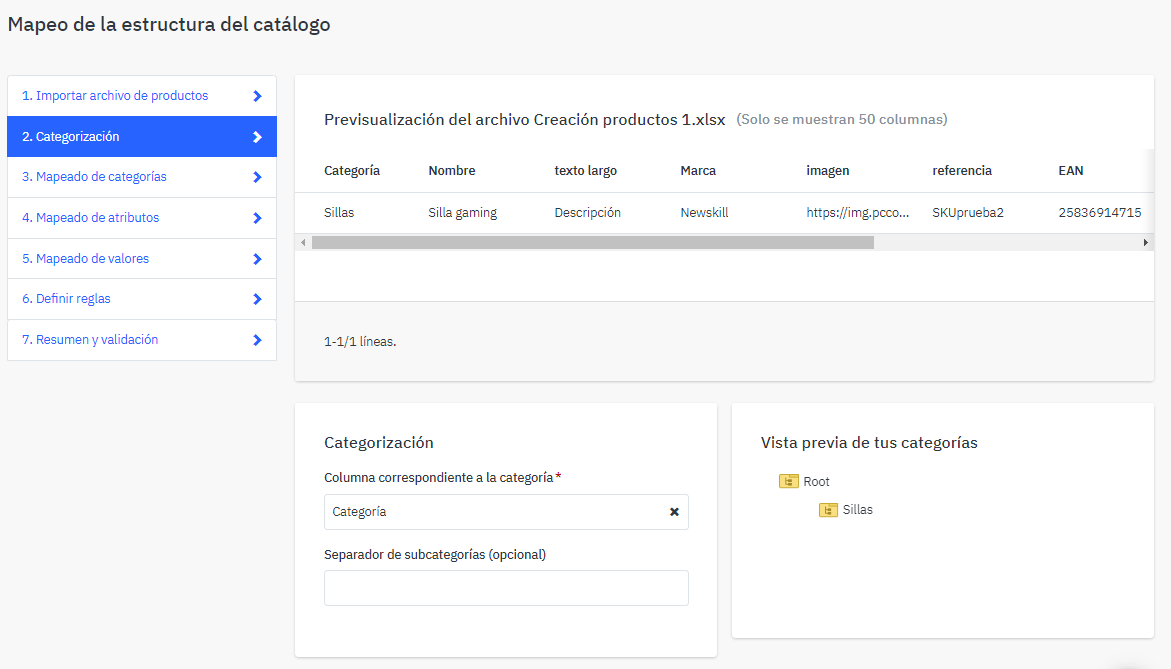
- 在分类步骤中,选择文件中包含商品分类的列。建议将该列命名为分类。
- 选择下一步。
- 左侧面板会显示文件中的分类。
- 在右侧找到 Marketplace 中对应的商品分类。
- 将每个分类与 Marketplace 中的对应分类进行映射。
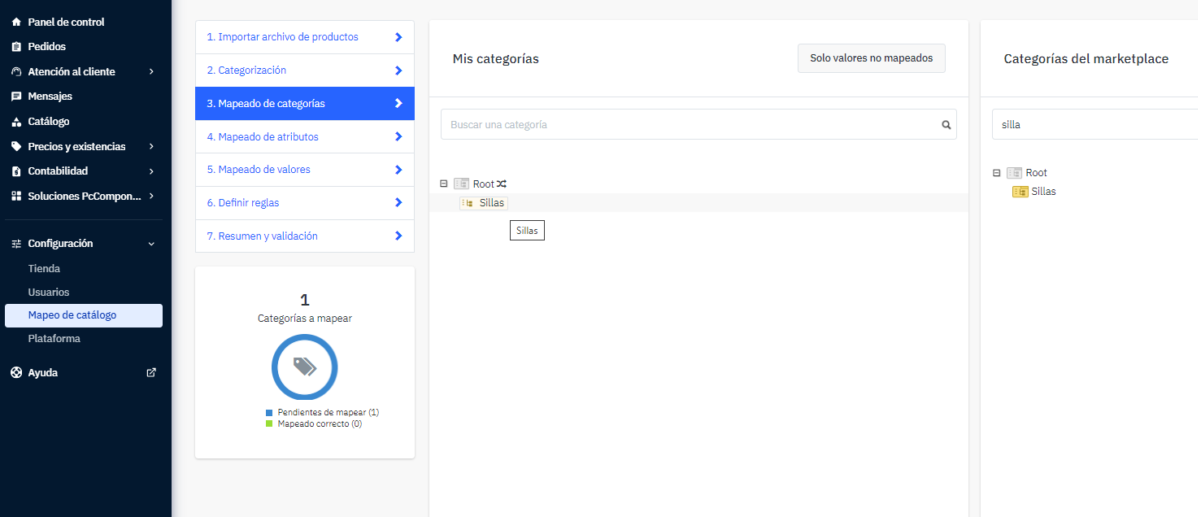
请注意:请选择与商品实际情况相符的分类。所选分类决定下一步需要映射的属性。
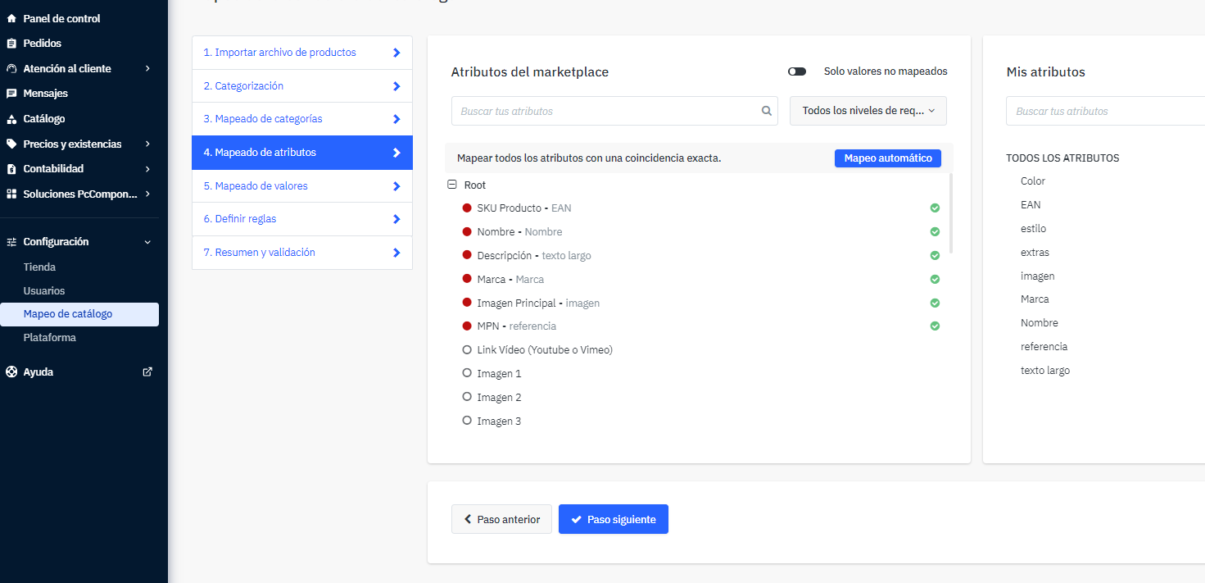
4️⃣ 映射属性
将文件中的字段与 Marketplace 要求的属性进行对应。
- 左侧显示当前商品分类的属性。
- 右侧显示文件中的字段。
- 将每个必填属性与包含相应信息的字段进行映射。
- 始终需要映射 EAN。
5️⃣ 映射数值
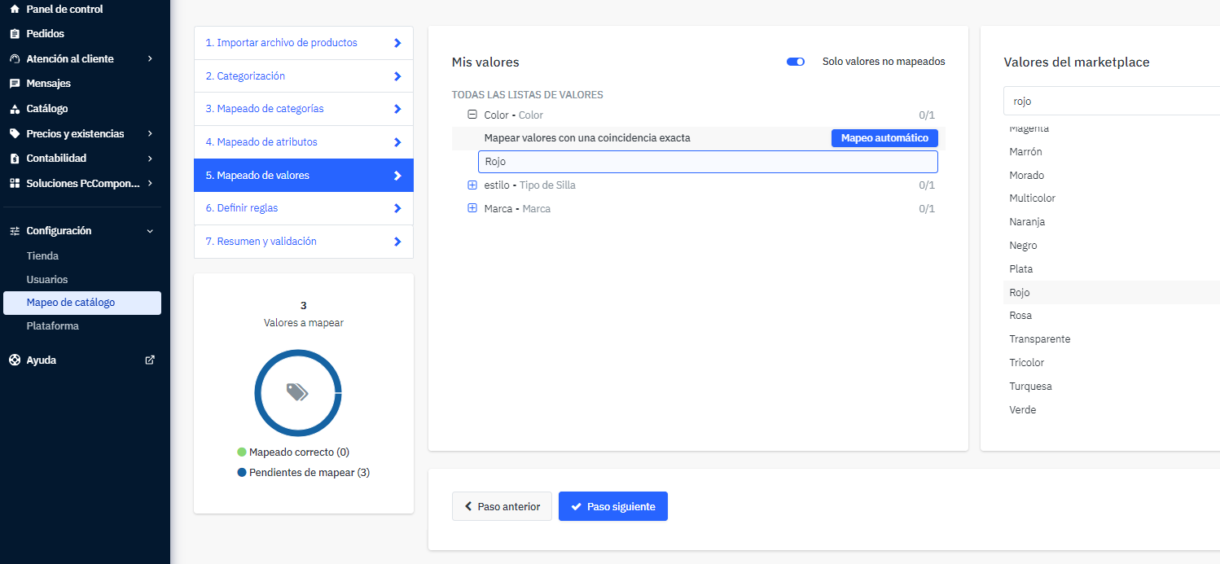
将文件中的具体数值与 Marketplace 可识别的数值进行对应,例如品牌、款式或颜色。
- 使用搜索功能查找相应数值。
- 特别确认商品品牌已经存在于系统中。
- 将文件中的每个数值与对应值进行映射。
如果品牌不存在:请联系你的 account manager 申请添加,然后再继续。
接下来会显示属性规则部分。
无需配置此功能,直接选择下一步。
6️⃣ 检查并导入商品
完成导入前,Mirakl 会显示映射结果摘要。
- 检查显示的信息。
- 查看可能出现的错误或可能被拒绝的商品。
- 确认无误后,选择导入我的商品。
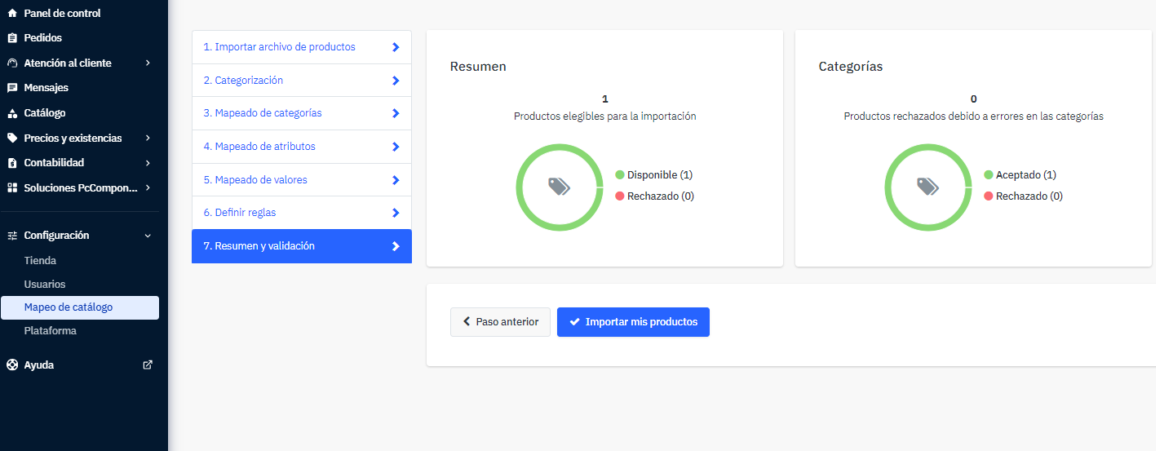
重要:Mirakl 会保存已完成的映射,供以后导入时重复使用。只有删除映射或需要修改映射时,才需要重新设置。
7️⃣ 检查导入结果
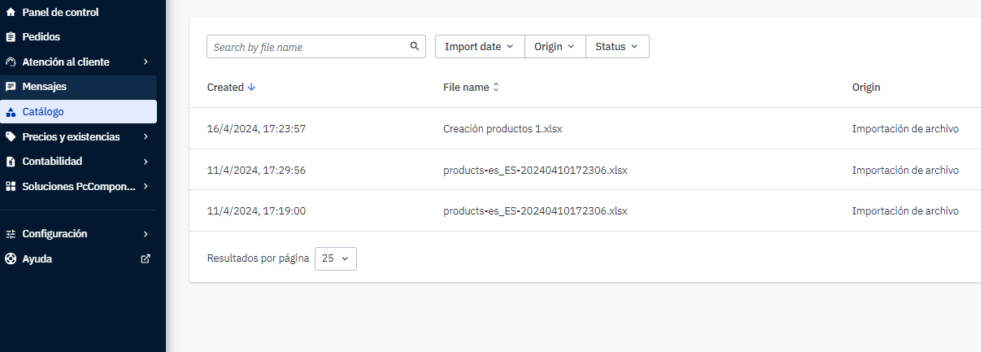
完成导入后,进入商品导入监控查看处理结果。
系统处理可能需要几分钟。如果出现错误,请选择查看详情查看原因并进行修改。