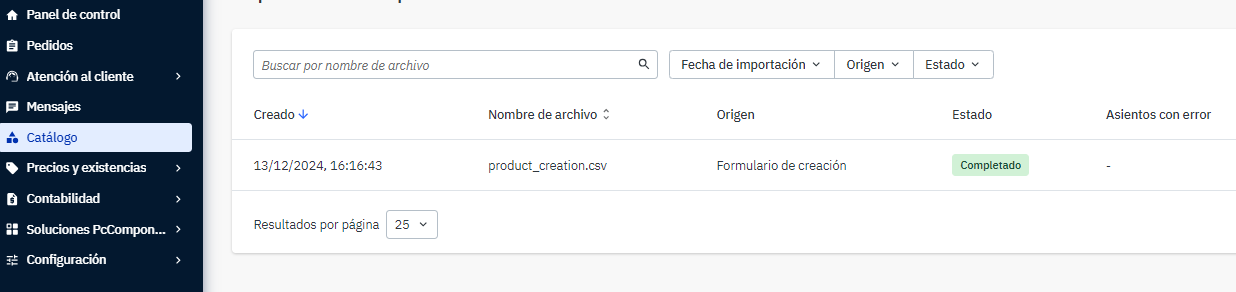
你可以直接在 Mirakl 中手动填写所需信息来创建商品。
当你只需要创建少量商品时,这种方式特别适合。如果需要创建大量商品,建议使用商品模板或导入助手。
- 进入手动创建商品页面
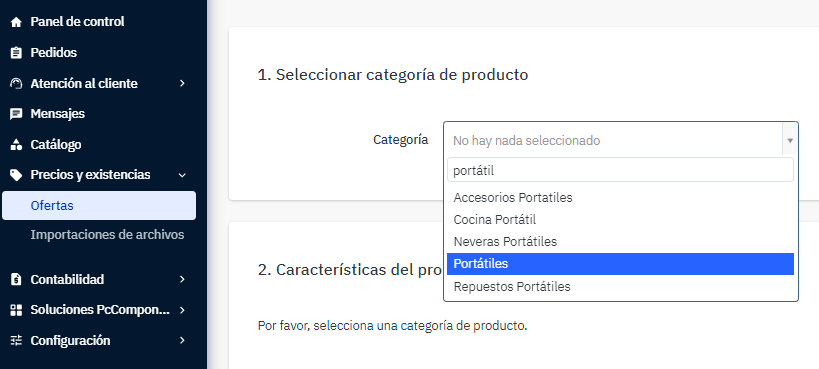
- 选择商品分类
- 填写商品信息
- 根据需要创建商品变体
- 配置报价
- 提交商品审核
- 查看审核状态
选择与要创建的商品实际对应的分类。可以使用搜索功能快速找到相应分类。
商品名称
使用清晰简洁的名称,最多 100 个字符。
商品描述
使用制造商提供的官方信息说明商品的主要特点和技术规格。
商品描述应使用 HTML,具体要求请阅读 创建完善的商品信息页。
如果需要在描述中加入图片、对比内容或多媒体内容,请不要将其直接作为普通 HTML 描述添加。请按照 如何为商品详情页添加增强内容(A+) 中的专用流程操作。
品牌
请选择商品的准确品牌。如果品牌不在下拉列表中,请申请添加,并提供准确的品牌名称、官方网站或商品目录链接。
视频
普通商品信息页中的视频字段可以添加托管在 YouTube 上的短视频。
图片
至少添加一张清晰的商品图片。建议至少添加 5 张图片,以完善商品图片轮播。
- 格式:JPG。
- 分辨率:800 × 800 px。
- 背景:白色,不要使用边框或过大的空白边距。
- 质量:清晰、锐利且无明显像素化。
主图应只显示商品本身,使用白色背景,并且不要添加水印、边框或额外徽标。
商品识别码
- EAN:如果商品有 EAN,请优先使用。
- MPN:制造商为商品分配的原始参考编号。
- 发布日期:如果商品尚未上市,请填写此字段,格式为 YYYY-MM-DD。
- UPC、JAN 或 ISBN:适用时可以使用。如果有 EAN,请优先使用 EAN。
分类专用字段
根据所选分类,系统可能显示与该商品类型有关的字段,例如屏幕尺寸、操作系统或内存。请只填写与商品实际情况对应的字段。
如果同一商品有不同颜色或配置,可以将这些变体归到同一个商品信息页。
- 进入选择变体属性。
- 选择用于区分各变体的属性。
- 选择添加变体。
- 填写每个变体对应的商品信息。
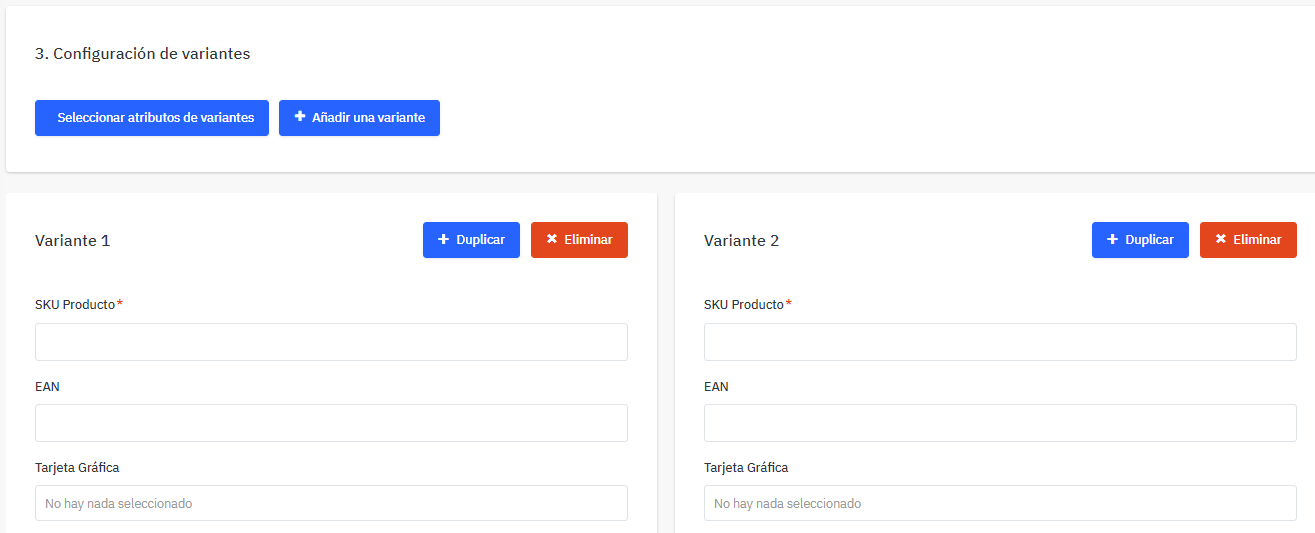
客户可以在同一个商品信息页中查看并选择不同变体。
完成商品信息后,请配置相关报价,包括价格、库存和商品状态等信息。
具体步骤请阅读 手动创建报价。
所有信息填写完成后,选择提交审批。商品将发送给商品目录团队审核。
你可以从 Mirakl 的目录部分查看状态,也可以直接打开 商品导入记录。