

正确划分翻新商品的等级后,你需要创建或同步报价,并选择对应的商品状态。
本文介绍如何手动配置报价、通过文件配置报价或使用 API 集成同步报价, 以及报价描述中必须包含的信息。
- 检查商品是否已存在
- 手动配置报价
- 通过文件或 API 配置报价
- 填写报价描述
- 适用二手商品特殊税制的商品
- 检查同步结果
创建报价前,请先检查该商品是否已经存在于 PcComponentes 商品目录中。
如果商品已经存在:
- 不要创建新的商品页面。
- 使用 EAN、MPN 或商品代码搜索现有商品页面。
- 在现有商品页面上添加你的报价。
- 选择你要销售的商品实际状态。
如果商品尚不存在:
- 你需要先创建商品页面。
- 商品页面应包含该型号的一般特征,无论具体商品是新品还是翻新商品。
- 商品页面创建完成后,添加报价并注明具体商品的实际状态。
你可以在 Mirakl 中手动创建翻新商品报价。
- 进入价格与库存 > 报价。
- 点击添加报价。
- 使用 EAN、MPN 或商品代码搜索商品。
- 选择商品,然后点击出售你的商品。
-
在商品状态字段中选择对应状态:
- 如新。
- 成色良好。
- 功能正常。
- 在描述字段中说明该件商品的具体状态。
- 填写库存、价格、物流类别及报价的其他信息。
- 检查信息,然后点击创建报价。
如果你需要管理多个报价,可以使用 Mirakl 报价文件或 API 集成进行同步。
通过文件创建报价:
- 进入价格与库存 > 文件导入。
- 下载报价类型的 Excel 模板。
- 填写识别商品和配置报价所需的信息。
- 在报价状态字段中填写商品状态。
- 填写报价描述字段。
- 上传文件并检查导入结果。
如果文件或 API 集成要求填写状态数字代码,请使用以下对应值:
| 报价状态 | 代码 |
|---|---|
| 新品 | 11 |
| 如新 | 1 |
| 成色良好 | 2 |
| 功能正常 | 3 |
使用描述或报价描述字段, 说明客户最终收到的具体商品状态。
如适用,请填写以下信息:
- 商品来源,例如客户退货商品或展示样机。
- 商品存在的痕迹、划痕、磕碰或磨损。
- 瑕疵的尺寸和具体位置。
- 包装状态。
- 随附配件。
- 兼容配件或非原装配件。
- 已更换的部件。
- 电池健康度,如适用。
- 可能影响客户购买决定的其他特征。
示例:
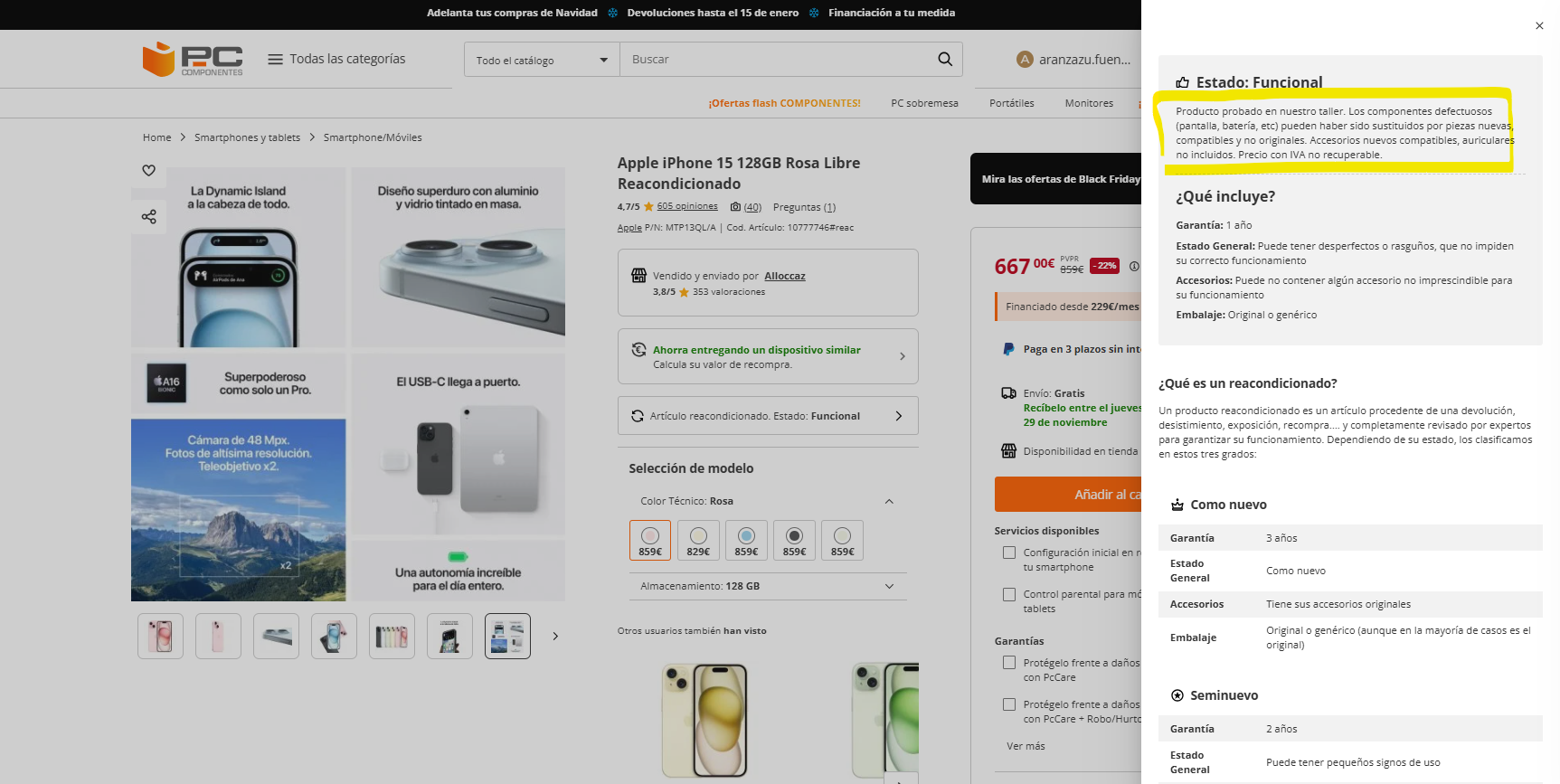
|
如果该交易适用 二手商品、艺术品、古董和收藏品特殊税制 (REBU), 请在报价描述中明确说明。
对于适用该税制的交易,发票不会单独列出增值税金额。 增值税视为已包含在交易总价中。
创建或导入报价后,请检查:
- 报价是否关联到正确的商品。
- 选择的商品状态是否正确。
- 报价描述是否与具体商品一致。
- 价格和库存是否正确。
- 处理时间和物流类别是否配置正确。
如果你使用了文件,请进入监控报价导入查看导入结果。
如果出现错误,请下载错误报告,修改指定字段,然后重新导入文件。