

用户和权限
本文说明如何在卖家账户中添加用户,以及如何根据他们在 Mirakl 中需要执行的任务分配权限。
重要:只有当你自己的用户也拥有相应权限时,你才能修改其他用户的这些权限。
内容
- 用户管理有什么作用
- 如何进入 Users
- 可以分配哪些权限
- 如何创建新用户
- 如何修改已有用户的权限
- 最佳实践
- 总结
1️⃣ 用户管理有什么作用
用户管理可以让你为团队中的其他人员开通访问权限,而不需要共享同一套登录凭证。
每个用户都可以根据自己的职责拥有具体权限,例如店铺管理、库存、会计、支持、订单或消息。
这样,每个人都可以访问自己需要的区域,并在自己的邮箱中接收通知。
2️⃣ 如何进入 Users
3️⃣ 可以分配哪些权限
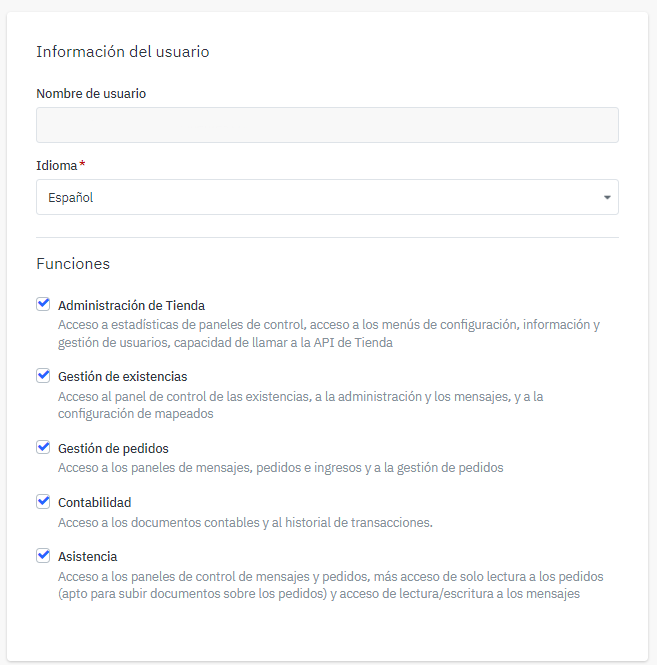
创建或编辑用户时,你可以根据该用户需要执行的任务分配权限。
| 权限 | 允许执行的操作 |
|---|---|
| Shop administration | 允许访问主控制面板、设置、店铺信息、用户管理和 API 配置。 |
| Inventory management | 允许访问库存、管理面板、消息和商品映射。 |
| Accounting | 允许访问会计文件和交易历史。 |
| Support | 允许访问订单和消息。根据配置,可能包括订单只读权限以及消息读取或写入权限。 |
建议:只为每个用户分配其真正需要的权限。这样可以减少错误,并更好地控制账户访问。
4️⃣ 如何创建新用户
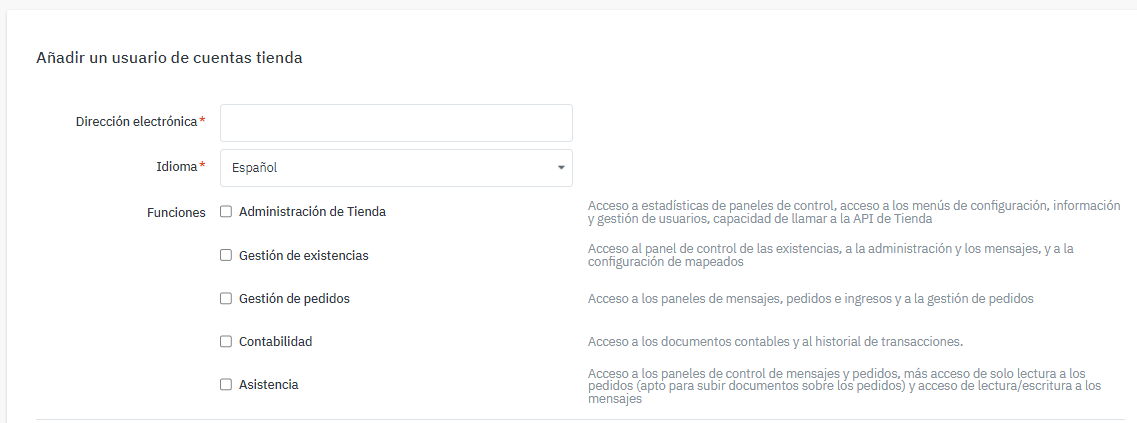
要创建新用户:
- 进入 Settings > Users。
- 选择右上角的 Create user。
- 输入新用户的邮箱地址。
- 根据其职责分配相应权限。
- 保存更改。
请记住:请为每个人使用单独邮箱。避免多个团队成员共用同一个用户。
5️⃣ 如何修改已有用户的权限
你也可以修改已经创建的用户权限。
- 进入 Settings > Users。
- 找到你想修改的用户。
- 打开该用户的设置。
- 添加或移除所需权限。
- 保存更改。
重要:你只能修改你自己的用户已经拥有的权限。
6️⃣ 最佳实践
- 创建个人用户:每个人都应使用自己的邮箱登录。
- 根据职责分配权限:避免开放不需要的区域访问权限。
- 定期检查权限:尤其是在团队组织结构发生变化时。
- 当某人不再参与账户管理时更新访问权限:检查是否需要修改或移除其权限。
- 保护凭证:不要通过不安全渠道共享密码或访问权限。
7️⃣ 总结
- 你可以向账户添加用户:进入 Settings > Users。
- 每个用户都可以拥有具体权限:店铺管理、库存、会计或支持。
- 可以通过 Create user 创建用户:输入邮箱,分配权限并保存更改。
- 可以修改已有权限:前提是你自己的用户也拥有这些权限。
- 避免共享凭证:为团队中的每个人创建单独访问权限。