

Aquí os enseñaremos a subir una oferta manualmente a través de la plataforma. Este método es útil si tenéis un catálogo limitado. Si, por el contrario, gestionáis muchos artículos, os recomendamos utilizar la opción de sincronización mediante fichero.
Ubicación: "Precios y existencias" - "Ofertas" - Botón azul "Añadir una oferta".
URL: https://pccomponentes-prod.mirakl.net/mmp/shop/sell/product
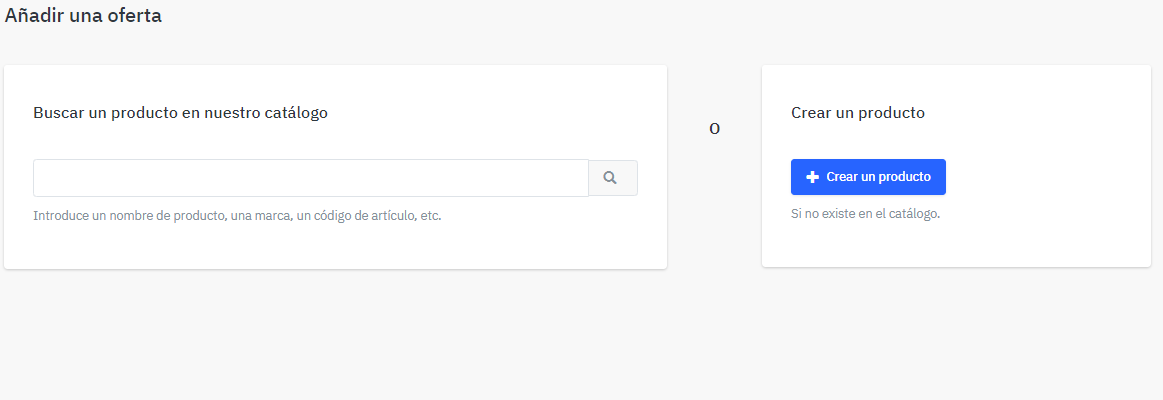
En este apartado tendréis la opción de buscar una artículo dentro del buscador. Escribid el producto que queréis ofertar y haced clic en el botón azul "Vender el tuyo".
| Importante: Si queréis una búsqueda más precisa, podéis introducir nuestro código de artículo o el EAN. |
En la siguiente ventana aparecerán los siguientes campos que hay que ir rellenando:
|
Importante: Al sincronizar por MPN debéis poner SIEMPRE la marca seguido de un guion "_". Ejemplo: sony_mpndeejemplo. De lo contrario, la sincronización no se realizará correctamente. |
 |
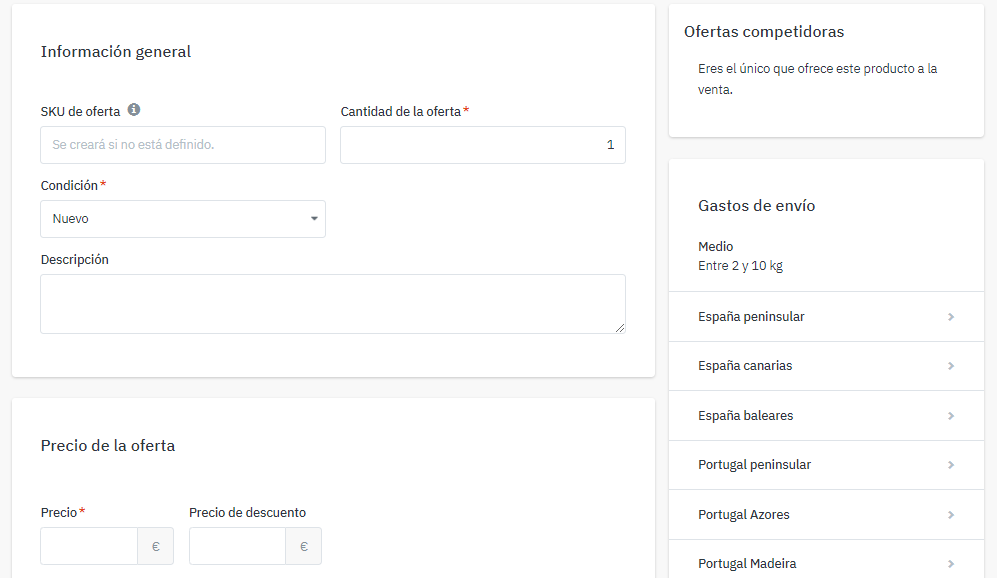
SKU de oferta: indicad vuestro SKU interno. Si lo dejáis en blanco, el sistema os asignará uno automáticamente. Os puede ser útil para vuestra gestión interna o si en el futuro queréis sincronizar vuestras ofertas por vuestro propio SKU.
Condición: indicad el estado del artículo. Podéis elegir entre nuevo o nuestros tres estados de reacondicionado disponibles.
Cantidad de la oferta: indicad cuántos artículos tenéis disponible en stock para la venta.
| Importante: Os aconsejamos configurar un stock de control para evitar roturas de stock y el posterior rechazo de pedidos. Indicad cantidades algo menores a las reales como margen de seguridad. |
Descripción: este campo debe rellenarse solo si se trata de un producto reacondicionado. No es necesario completarlo en artículos nuevos.
 |
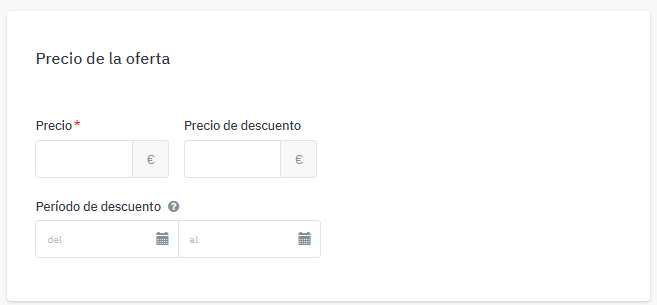
Precio: introducid el precio del artículo con IVA incluido.
Precio de descuento: indicad el precio final con descuento, también con IVA incluido.
Período de descuento: definid las fechas durante las cuales se aplicará el precio rebajado.
 |
Aquí se mostrará la información relativa al plazo de envío configurado para la clase logística correspondiente.
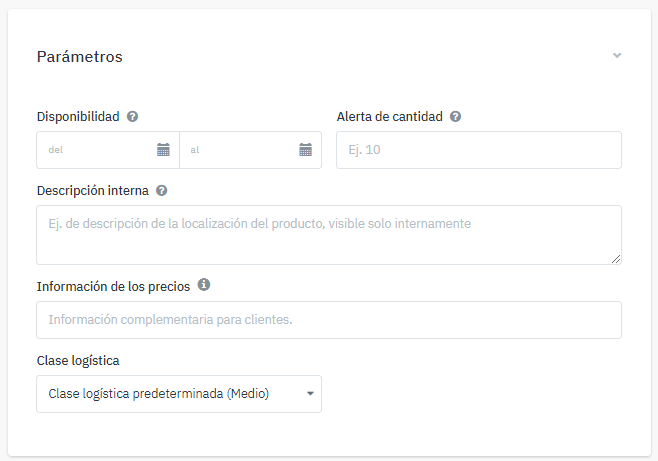
Disponibilidad: ajustad la fecha de disponibilidad del artículo.
- Alerta de cantidad: el sistema os enviará una alerta cuando el stock alcance la cantidad indicada en este campo.
- Descripción interna: podéis escribir un texto visible solo para vosotros.
- Información de los precios: no es necesario rellenar este campo.
- Clase logística: seleccionad a qué clase logística pertenece el producto.
 |
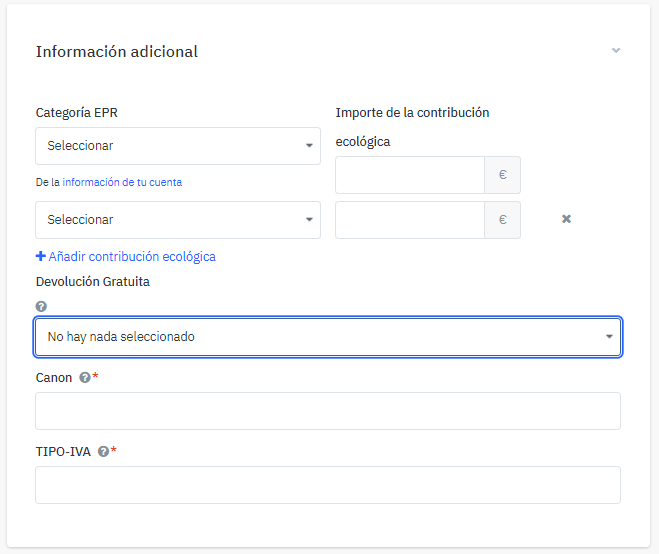
Categoría EPR: este campo solo se rellena si vendéis en Francia y/o Alemania.
Importe de la contribución ecológica: también aplicable solo en Francia y Alemania.
Canon: introducid siempre el número “0”.
Tipo-IVA: introducid siempre el número 21.
 |
Una vez completados todos los campos, haced clic en el botón azul "Crear oferta".
| Importante: en la columna de la derecha podréis ver un resumen de las ofertas de competidores y los gastos de envío según la clase logística que hayáis configurado. |