

Una vez que hayas clasificado correctamente el artículo reacondicionado, debes crear o sincronizar una oferta y seleccionar el estado que corresponda.
En este artículo te explicamos cómo configurar la oferta manualmente, mediante fichero o a través de una integración por API. También te indicamos qué información debes incluir en la descripción.
- Comprueba si el producto ya existe
- Configura una oferta manualmente
- Configura una oferta mediante fichero o API
- Completa la descripción de la oferta
- Artículos vendidos mediante REBU
- Revisa el resultado de la sincronización
Antes de crear la oferta, comprueba si el producto ya existe en el catálogo de PcComponentes.
Si el producto ya existe:
- No debes crear una nueva ficha de producto.
- Busca la ficha existente mediante el EAN, el MPN o el código de artículo.
- Añade tu oferta sobre esa ficha.
- Selecciona el estado real de la unidad que vas a vender.
Si el producto no existe:
- Debes crear primero la ficha de producto.
- La ficha debe contener las características generales del modelo, independientemente de que la unidad sea nueva o reacondicionada.
- Cuando la ficha esté creada, añade la oferta e indica en ella el estado concreto de la unidad.
Puedes crear una oferta reacondicionada manualmente desde Mirakl.
- Accede a Precios y existencias > Ofertas.
- Haz clic en Añadir una oferta.
- Busca el producto mediante su EAN, MPN o código de artículo.
- Selecciona el producto y haz clic en Vender el tuyo.
-
En el campo Condición, selecciona el estado
que
corresponda:
- Como nuevo.
- Seminuevo.
- Funcional.
- Completa el campo Descripción con el estado concreto de la unidad.
- Introduce el stock, el precio, la clase logística y el resto de la información de la oferta.
- Revisa la información y haz clic en Crear oferta.
Si gestionas varias ofertas, puedes sincronizarlas mediante el fichero de ofertas de Mirakl o a través de una integración por API.
Para crear las ofertas mediante fichero:
- Accede a Precios y existencias > Importaciones de archivos.
- Descarga una Plantilla de Excel del tipo Ofertas.
- Completa los datos necesarios para identificar el producto y configurar la oferta.
- Indica la condición en el campo Estado de la oferta.
- Completa el campo Descripción de la oferta.
- Sube el fichero y revisa el resultado de la importación.
Si el fichero o tu integración por API requiere el código numérico del estado, utiliza el valor correspondiente:
| Estado de la oferta | Código |
|---|---|
| Nuevo | 11 |
| Como nuevo | 1 |
| Seminuevo | 2 |
| Funcional | 3 |
Utiliza el campo Descripción o Descripción de la oferta para explicar el estado exacto de la unidad que recibirá el cliente.
Incluye, cuando corresponda:
- El origen del artículo, como una devolución o una unidad de exposición.
- Las marcas, arañazos, golpes o signos de desgaste.
- El tamaño y la ubicación de los desperfectos.
- El estado del embalaje.
- Los accesorios incluidos.
- Los accesorios compatibles o no originales.
- Los componentes que hayan sido sustituidos.
- La salud de la batería, cuando sea relevante.
- Cualquier otra característica que pueda influir en la decisión de compra.
Ejemplos:
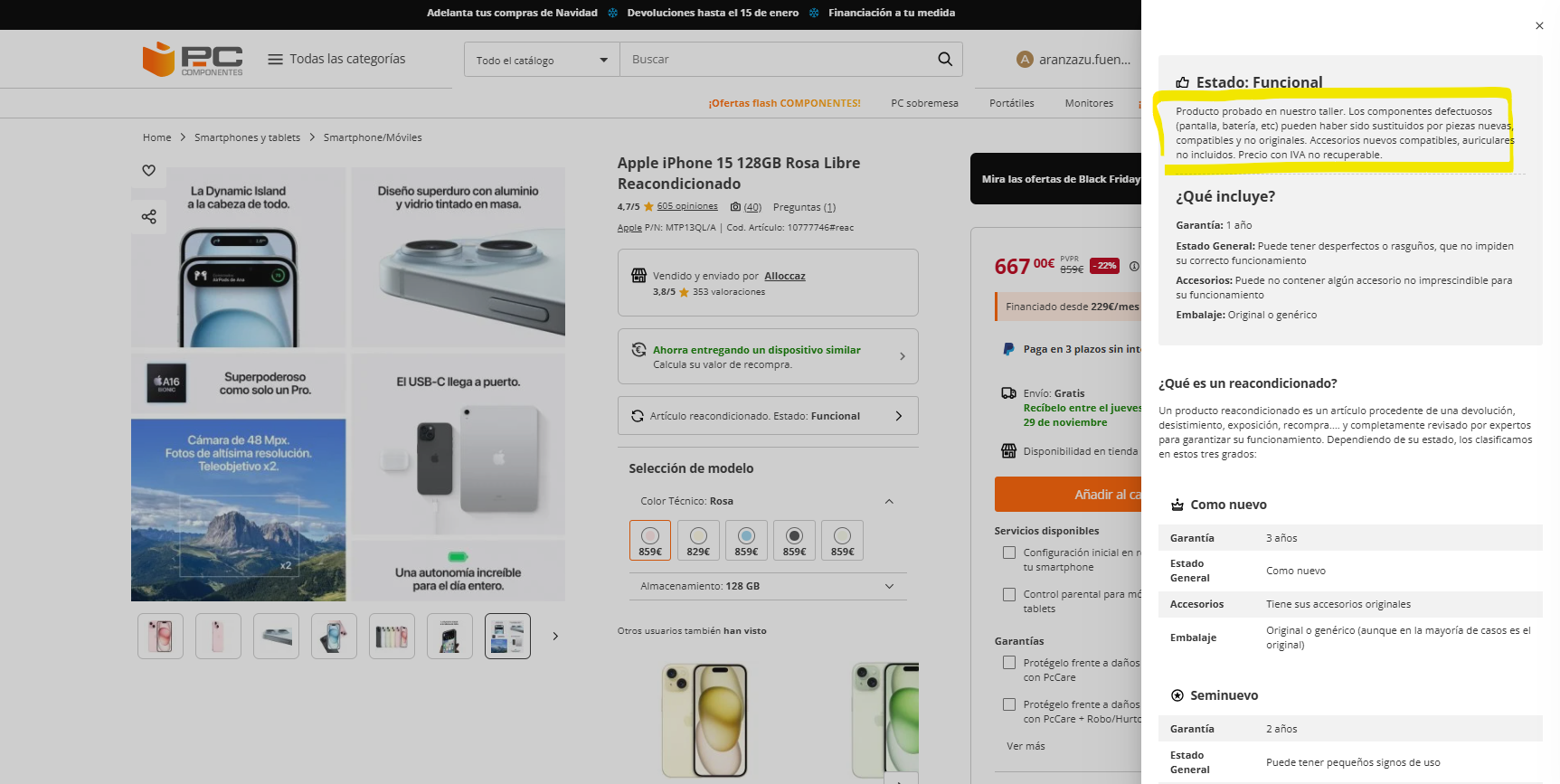
|
Si la venta está sujeta al régimen especial de los bienes usados, objetos de arte, antigüedades y objetos de colección (REBU), indícalo claramente en la descripción de la oferta.
En las operaciones sujetas a este régimen, la cuota de IVA no se muestra desglosada por separado en la factura. Se entiende incluida en el precio total de la operación.
Después de crear o importar la oferta, comprueba:
- Que la oferta está asociada al producto correcto.
- Que el estado seleccionado es el adecuado.
- Que la descripción coincide con la unidad.
- Que el precio y el stock son correctos.
- Que los plazos y la clase logística están bien configurados.
Si has utilizado un fichero, accede a Supervisar importación de ofertas para consultar el resultado.
Si se ha producido algún error, descarga el informe, corrige los campos indicados y vuelve a importar el fichero.