

En este artículo te explicamos cómo añadir usuarios a tu cuenta de vendedor y cómo asignarles permisos según las tareas que necesiten realizar en Mirakl.
- Para qué sirve la gestión de usuarios
- Cómo acceder a Usuarios
- Qué permisos puedes asignar
- Cómo crear un nuevo usuario
- Cómo modificar permisos de un usuario existente
- Buenas prácticas
- Resumen
La gestión de usuarios te permite dar acceso a otras personas de tu equipo sin compartir las mismas credenciales.
Cada usuario puede tener permisos concretos según su función: gestión de tienda, existencias, contabilidad, asistencia, pedidos o mensajes.
De esta forma, cada persona puede acceder a las áreas que necesita y recibir notificaciones en su propio correo.
Para gestionar los usuarios de tu tienda, accede a:
- Ubicación: Configuración > Usuarios
- URL directa: acceder a Usuarios
Al crear o editar un usuario, puedes asignarle permisos según las tareas que vaya a realizar.
| Permiso | Qué permite hacer |
|---|---|
| Administración de tienda | Permite acceder al panel principal, configuración, información de la tienda, gestión de usuarios y configuración de API. |
| Gestión de existencias | Permite acceder a inventario, panel de administración, mensajes y mapeado de productos. |
| Contabilidad | Permite acceder a documentos contables e historial de transacciones. |
| Asistencia | Permite acceder a pedidos y mensajes. Según la configuración, puede incluir pedidos en solo lectura y lectura o escritura de mensajes. |
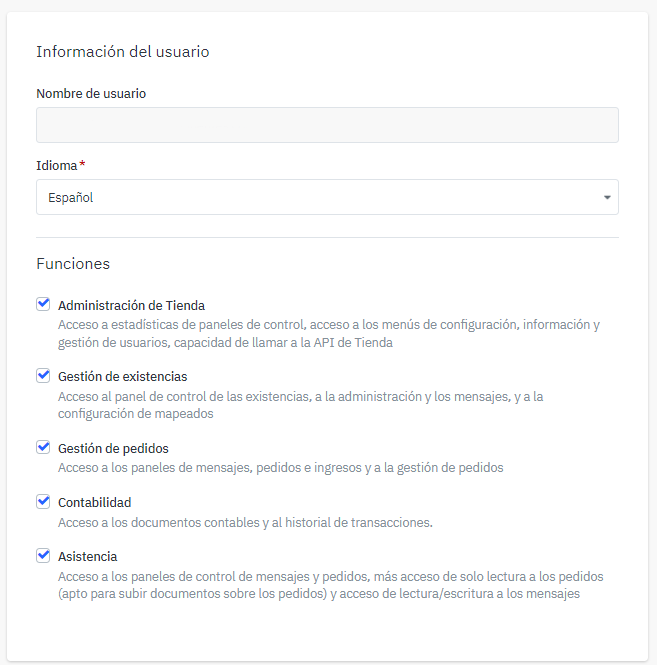
Para crear un nuevo usuario:
- Accede a Configuración > Usuarios.
- Selecciona Crear usuario, en la parte superior derecha.
- Introduce el correo electrónico del nuevo usuario.
- Asigna los permisos que correspondan a su función.
- Guarda los cambios.
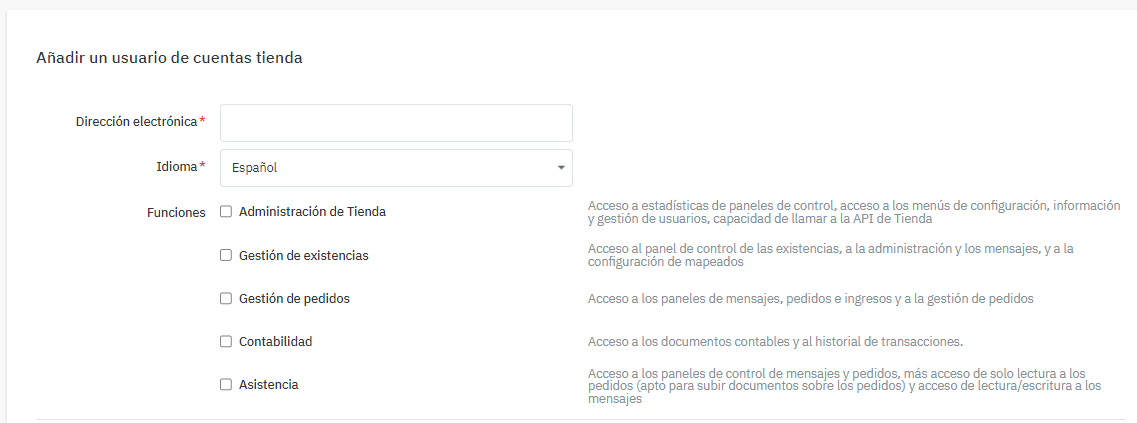
También puedes modificar los permisos de usuarios ya creados.
- Accede a Configuración > Usuarios.
- Busca el usuario que quieres modificar.
- Abre su configuración.
- Añade o elimina los permisos necesarios.
- Guarda los cambios.
- Crea usuarios individuales: cada persona debe acceder con su propio correo.
- Asigna permisos según la función: evita dar acceso a áreas que no necesita.
- Revisa los permisos periódicamente: especialmente si cambia la organización de tu equipo.
- Actualiza los accesos cuando alguien deje de trabajar en la cuenta: revisa si debes modificar o retirar sus permisos.
- Protege las credenciales: no compartas contraseñas ni accesos por canales no seguros.
- Puedes añadir usuarios a tu cuenta: accede a Configuración > Usuarios.
- Cada usuario puede tener permisos concretos: administración de tienda, existencias, contabilidad o asistencia.
- Puedes crear usuarios desde Crear usuario: introduce el correo, asigna permisos y guarda los cambios.
- Puedes modificar permisos existentes: siempre que tu propio usuario disponga de esos permisos.
- Evita compartir credenciales: crea accesos individuales para cada persona del equipo.