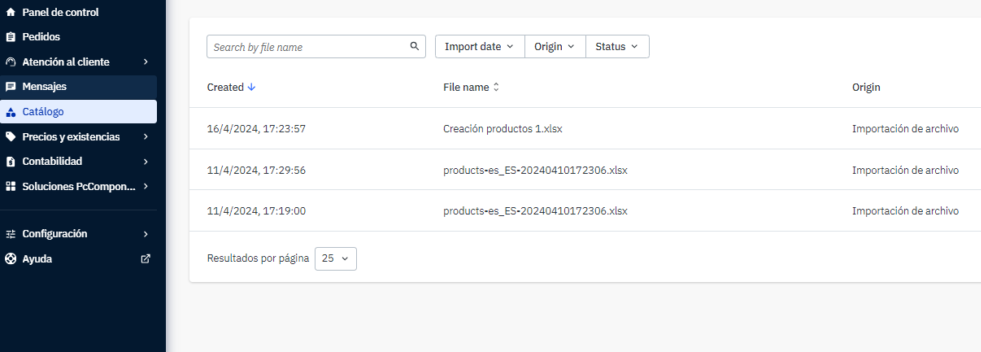
Puedes utilizar el asistente de Mirakl para importar productos desde tu propio fichero y relacionar sus categorías, campos y valores con los utilizados en el Marketplace.
En esta guía te explicamos cómo preparar el fichero, realizar el mapeado e importar los productos.
- Prepara el fichero
- Accede al asistente
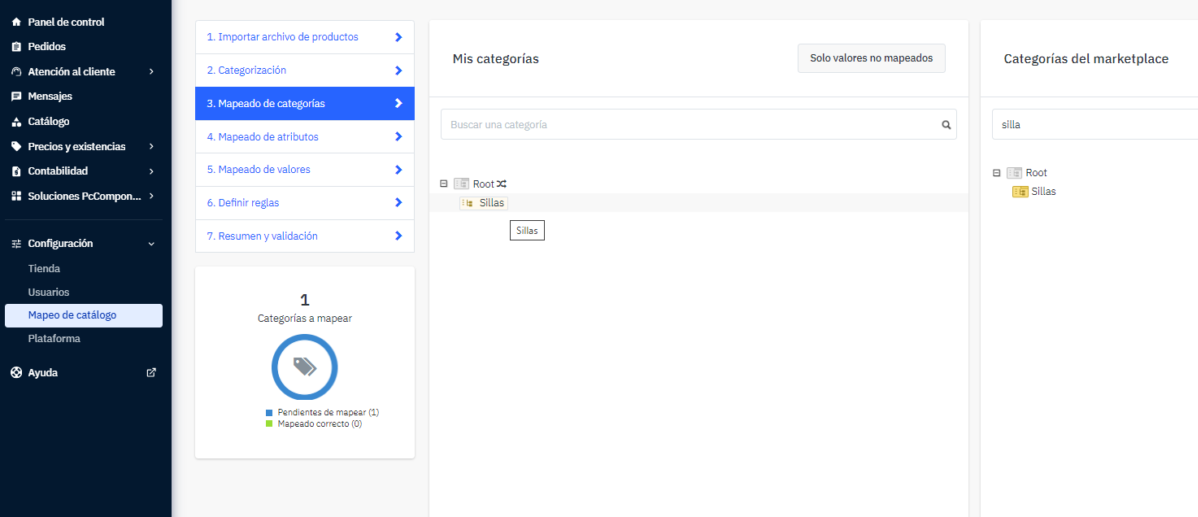
- Mapea las categorías
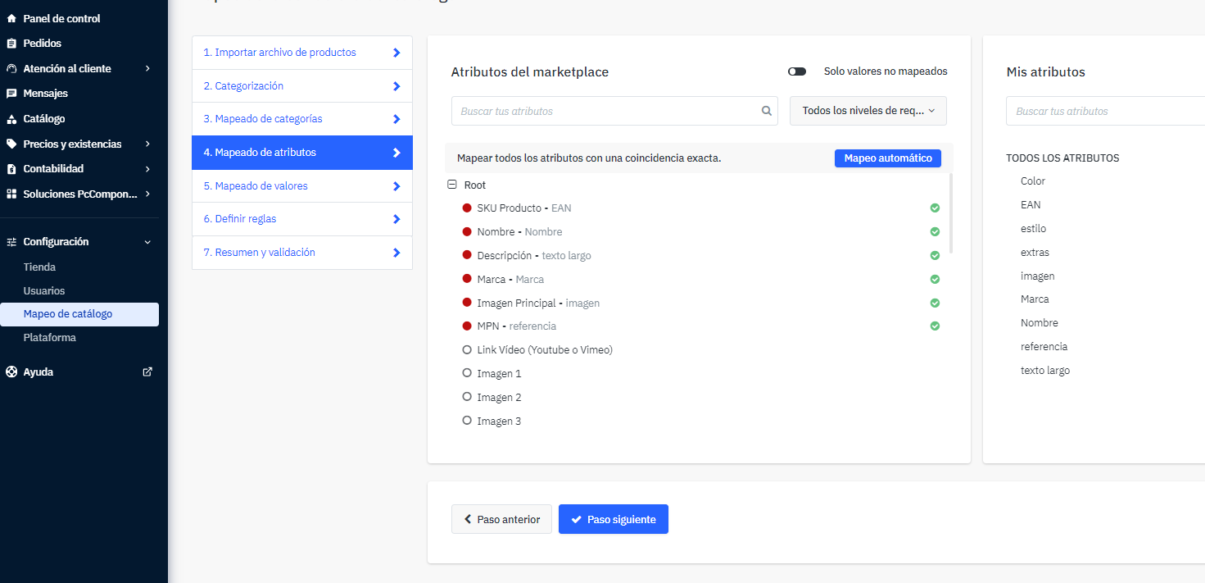
- Mapea los atributos
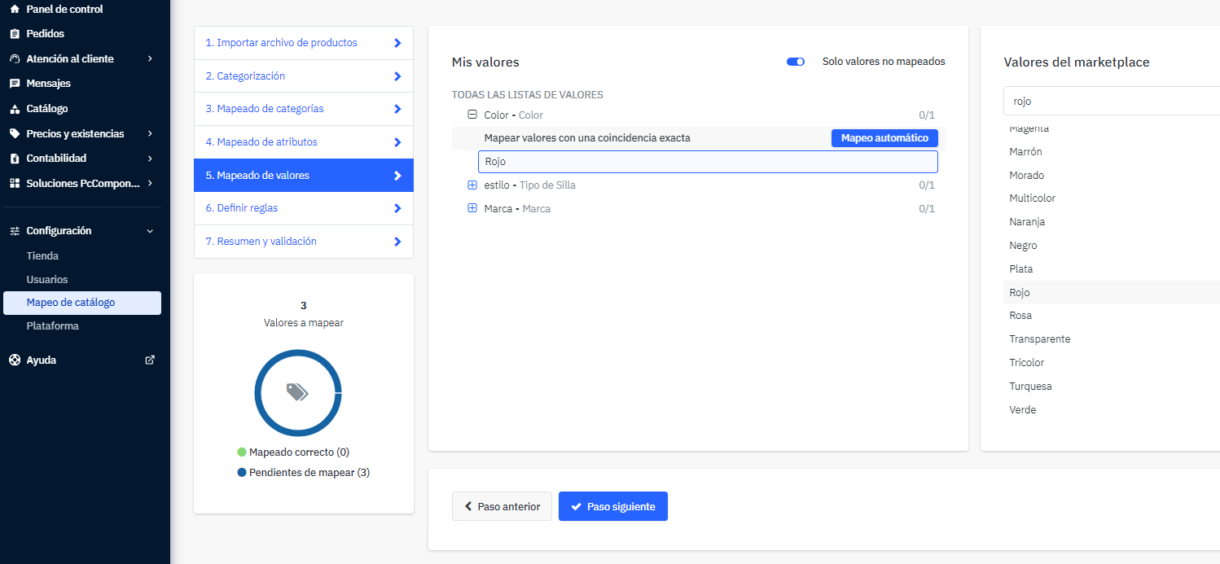
- Mapea los valores
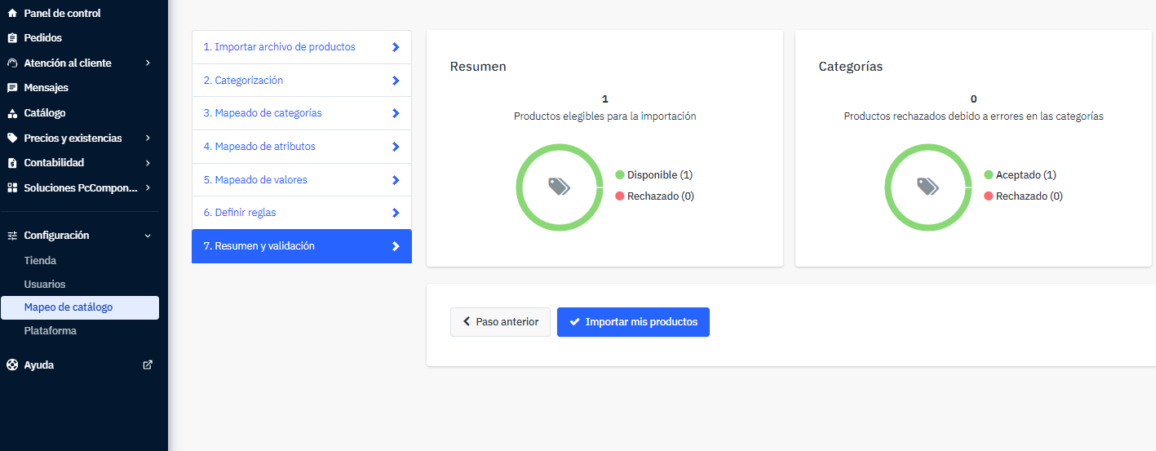
- Revisa e importa los productos
- Comprueba el resultado
Antes de utilizar el asistente, prepara un fichero en formato XLSX o CSV codificado en UTF-8.
El fichero debe incluir, como mínimo:
- EAN
- MPN
- Nombre
- Marca
- Categoría
- Descripción
- Al menos una imagen principal
También puedes añadir:
- Hasta 8 imágenes adicionales.
- Datos logísticos como altura, profundidad o peso.
Para revisar cómo debes preparar el título, la descripción, las imágenes, los identificadores y los atributos, consulta Crear una ficha de producto perfecta.
Prepara previamente el HTML y las imágenes siguiendo Cómo añadir contenido enriquecido (A+) a una ficha de producto. Al realizar la importación, informa al equipo de Catalogación de las referencias que incluyen este contenido.
- Accede en Mirakl a Catálogo > Importar productos o abre directamente Importar productos.
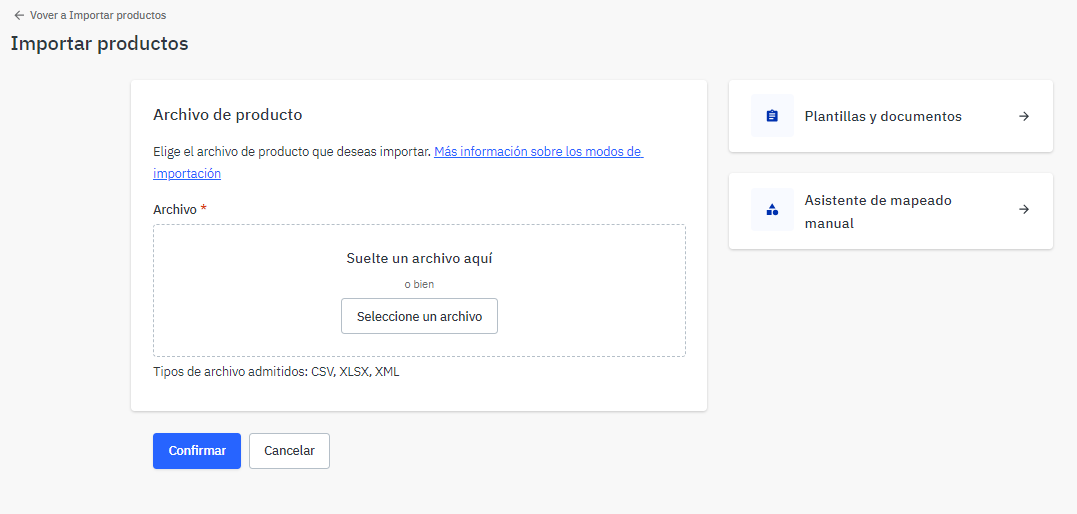
- Selecciona Asistente de mapeado manual en el panel lateral derecho.
- Selecciona Editar mapeado con el asistente.
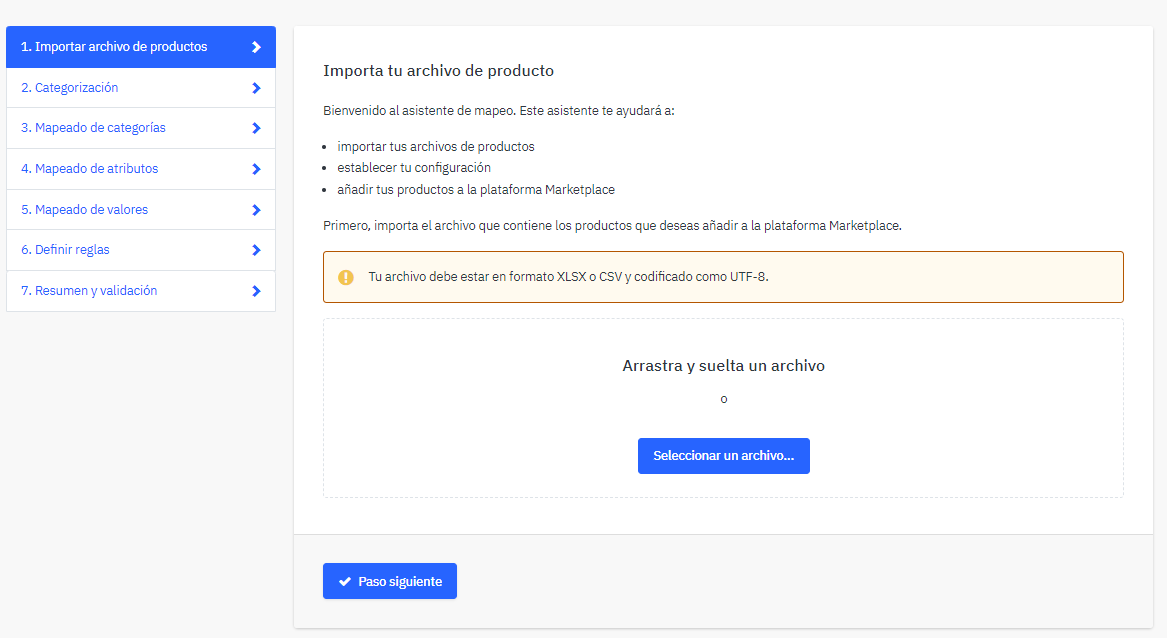
- Selecciona Seleccionar un archivo o arrastra el fichero que has preparado.
- Selecciona Paso siguiente.
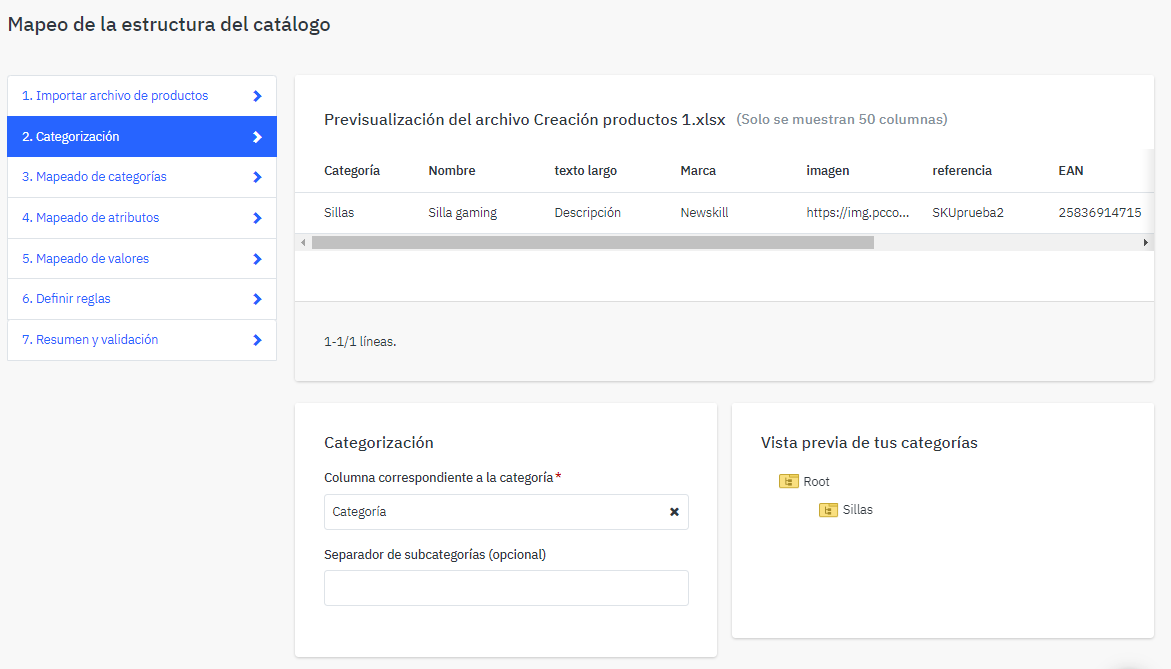
Primero debes indicar al asistente qué columna de tu fichero contiene la categoría de cada producto.
- En Categorización, selecciona la columna correspondiente. Te recomendamos llamarla Categoría.
- Selecciona Paso siguiente.
- En el panel izquierdo aparecerán las categorías incluidas en tu fichero.
- Busca en el panel derecho la categoría correspondiente del Marketplace.
- Relaciona cada una de tus categorías con su equivalente en el Marketplace.
Relaciona los campos de tu fichero con los atributos requeridos por el Marketplace.
- En la columna izquierda aparecerán los atributos correspondientes a la categoría.
- En la columna derecha aparecerán los campos de tu fichero.
- Relaciona cada atributo obligatorio con el campo que contiene esa información.
- Mapea siempre el EAN.
En este paso debes relacionar los valores de tu fichero con los valores reconocidos por el Marketplace, por ejemplo la marca, el estilo o el color.
- Busca el valor correspondiente utilizando el buscador.
- Comprueba especialmente que la marca existe en el sistema.
- Relaciona cada valor de tu fichero con su equivalente.
A continuación aparecerá el apartado Reglas de atributos.
No necesitas configurar esta funcionalidad. Selecciona directamente Paso siguiente.
Antes de completar la importación, Mirakl mostrará un resumen del mapeado.
- Revisa la información mostrada.
- Comprueba los posibles errores o productos que puedan ser rechazados.
- Si todo está correcto, selecciona Importar mis productos.
Una vez realizada la importación, accede a Supervisión de la importación de productos para consultar el resultado.
El procesamiento puede tardar unos minutos. Si se produce algún error, selecciona Ver detalles para consultar el motivo y corregirlo.