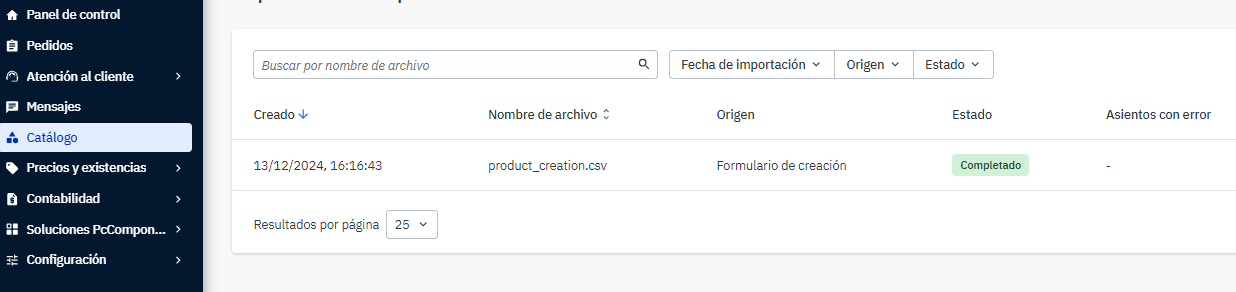
Puedes crear un producto directamente desde Mirakl introduciendo manualmente toda la información necesaria.
Este método es especialmente útil cuando necesitas crear un número reducido de productos. Si vas a crear muchos productos, puede resultarte más práctico utilizar una plantilla o el asistente de importación.
- Accede a la creación manual
- Selecciona la categoría
- Completa la información del producto
- Crea variantes si las necesitas
- Configura la oferta
- Envía el producto para revisión
- Consulta el estado de la revisión
En Mirakl, accede a:
Precios y existencias > Ofertas > Añadir una oferta > Crear un producto.
También puedes acceder directamente desde Crear un producto.
Selecciona la categoría que corresponda al producto que quieres crear. Puedes utilizar el buscador para localizarla más fácilmente.
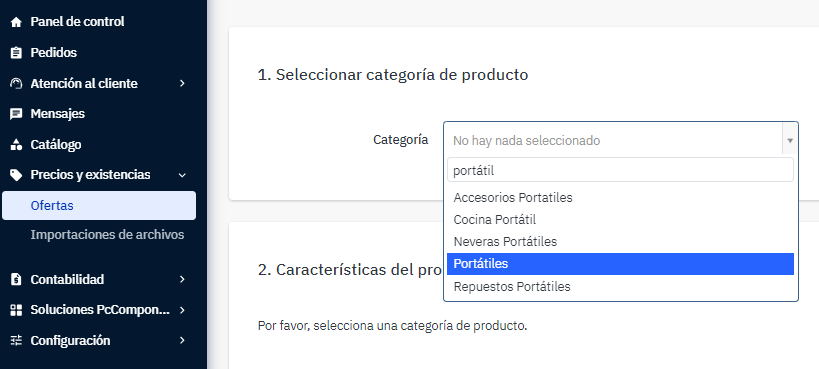
Los campos disponibles pueden variar según la categoría seleccionada. Completa la información que corresponda al producto.
Nombre
Utiliza un nombre claro y conciso, con un máximo de 100 caracteres.
Descripción
Describe el producto, sus características principales y sus especificaciones técnicas utilizando información oficial del fabricante.
La descripción debe introducirse en HTML siguiendo las normas indicadas en Crear una ficha de producto perfecta.
Si necesitas incluir imágenes, comparativas o contenido multimedia dentro de la descripción, no lo añadas directamente como una descripción HTML estándar. Sigue el proceso de Cómo añadir contenido enriquecido (A+) a una ficha de producto.
Marca
Selecciona la marca exacta del producto.
Si la marca no aparece en el desplegable, solicita su alta indicando el nombre exacto y facilita la web oficial de la marca o un enlace a su catálogo.
Vídeo
En el campo de vídeo de la ficha estándar puedes incluir un vídeo corto alojado en YouTube.
Imágenes
Añade al menos una imagen clara y nítida del producto. Recomendamos incluir al menos cinco imágenes para completar el carrusel.
Las imágenes deben cumplir estos requisitos:
- Formato: JPG.
- Resolución: 800 × 800 px.
- Fondo: blanco, sin bordes ni márgenes excesivos.
- Calidad: claras, nítidas y sin pixelar.
La imagen principal debe mostrar el producto en solitario, sobre fondo blanco y sin marcas de agua, marcos ni logotipos añadidos.
Códigos identificativos
- EAN: utiliza este identificador siempre que esté disponible.
- MPN: referencia original asignada por el fabricante al producto.
- Fecha de lanzamiento: complétala si el producto todavía no ha salido al mercado. Utiliza el formato AAAA-MM-DD.
- UPC, JAN o ISBN: pueden utilizarse cuando corresponda. Prioriza el EAN cuando esté disponible.
Campos específicos
Según la categoría seleccionada, aparecerán campos específicos del producto, por ejemplo tamaño de pantalla, sistema operativo o memoria RAM. Completa únicamente los campos que correspondan al producto.
Si el mismo producto tiene variantes, por ejemplo diferentes colores o configuraciones, puedes agruparlas en la misma ficha.
- Accede a Seleccionar atributos de variantes.
- Selecciona el atributo que diferencia las variantes.
- Selecciona Añadir una variante.
- Completa la información correspondiente a cada variante.
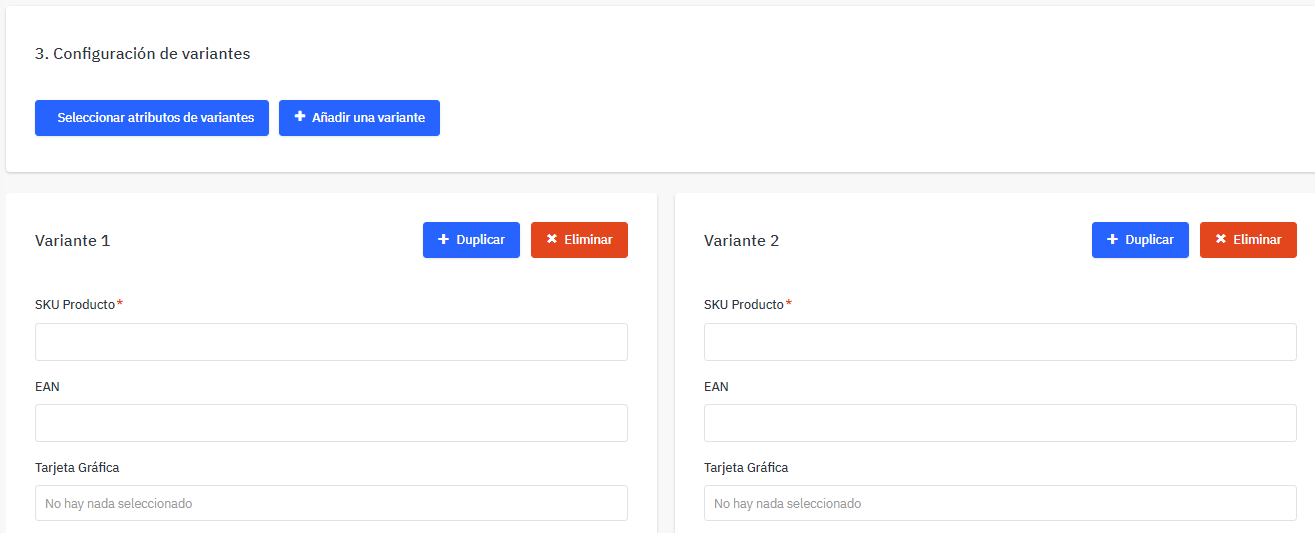
De esta forma, el cliente podrá consultar y seleccionar las variantes disponibles desde la misma ficha de producto.
Una vez completada la información del producto, configura la oferta asociada, incluyendo los datos correspondientes de precio, stock y estado.
Consulta Creación de ofertas: manualmente para revisar este proceso.
Cuando hayas completado toda la información, selecciona Presentar para su aprobación. El producto se enviará al equipo de Catalogación para su revisión.
Puedes consultar el estado desde el apartado Catálogo de Mirakl o desde Importaciones de productos.