

Puedes crear varios productos a la vez utilizando una plantilla generada por Mirakl según las categorías que necesites.
En esta guía te explicamos cómo generar la plantilla, completarla, importarla y revisar el resultado.
- Accede a Importar productos
- Genera la plantilla
- Selecciona las categorías
- Completa la plantilla
- Importa el fichero
- Revisa el resultado de la importación
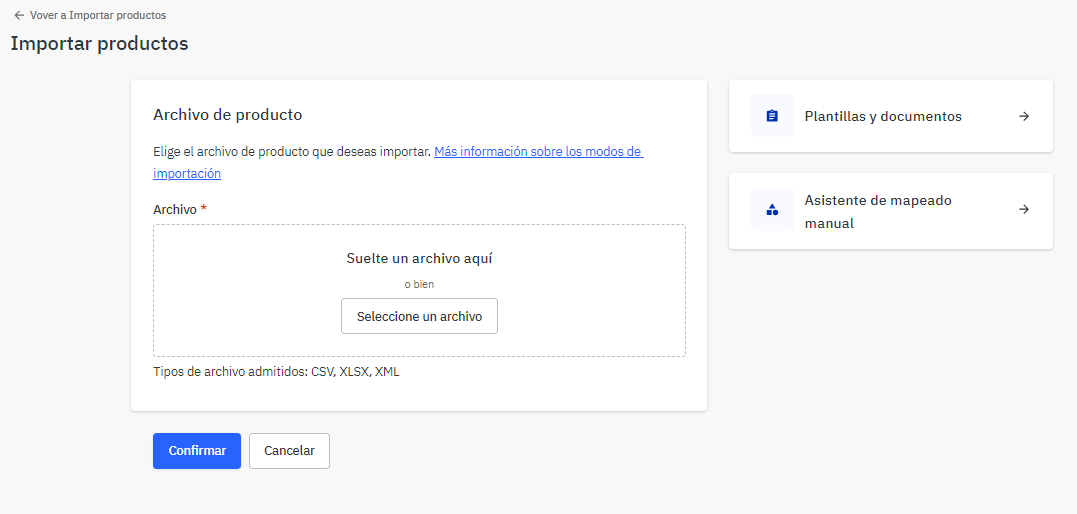
En Mirakl, accede a Catálogo > Importar productos.
También puedes acceder directamente desde Importar productos.
- Selecciona Plantillas y documentos en el panel lateral derecho.
- Selecciona Generar plantilla de producto.
- En Tipo de plantilla, selecciona Productos.
- En Seleccionar el nivel de requisitos de los atributos, selecciona Todos (obligatorios, recomendados opcionales).
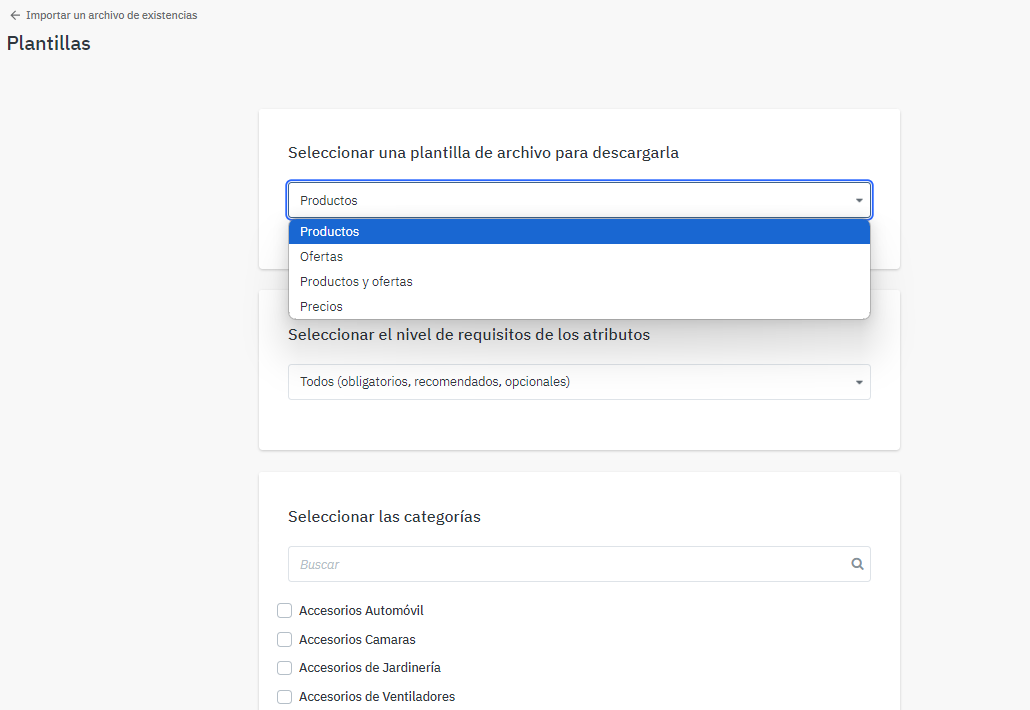
- Ve al apartado Seleccionar las categorías.
- Busca las categorías manualmente o navega por las familias de producto.
- Selecciona todas las categorías que necesites para los productos que vas a importar.
- Selecciona Generar plantilla.
- Descarga el fichero cuando se habilite la opción en la misma pantalla.
Al abrir la plantilla, selecciona en la columna A la categoría correspondiente a cada producto.
Las celdas cambiarán de color automáticamente según los campos que correspondan a la categoría seleccionada:
- Salmón: campos obligatorios.
- Gris: campos incompatibles que no debes completar.
- Blanco: campos opcionales que puedes completar si dispones de la información.
Para preparar correctamente el título, los identificadores, la descripción, las imágenes, los atributos y los datos logísticos, consulta Crear una ficha de producto perfecta.
Prepara previamente el HTML y las imágenes siguiendo Cómo añadir contenido enriquecido (A+) a una ficha de producto. Al enviar el fichero, indica al equipo de Catalogación qué referencias incluyen este contenido.
- Guarda la plantilla una vez hayas completado todos los productos.
- Vuelve a Catálogo > Importar productos.
- Carga el fichero en la opción correspondiente.
- Completa la importación siguiendo las indicaciones de Mirakl.
Después de importar el fichero, revisa su estado en el historial de importaciones.
Puedes acceder desde el menú Catálogo de Mirakl o directamente desde Importaciones de productos.
Desde este apartado puedes:
- Consultar el estado de cada importación.
- Seleccionar Ver detalles para obtener más información.
- Descargar el informe de errores cuando la importación contenga productos rechazados o campos incorrectos.