

Aquí os explicamos cómo subir una oferta a través del fichero generado por la plataforma. Este método es el más utilizado para sincronizar ofertas de forma masiva, y es el que aconsejamos si no tenéis una automatización por API.
Ubicación: "Precios y existencias" - "Importaciones de archivos".
URL: https://pccomponentes-prod.mirakl.net/mmp/shop/import
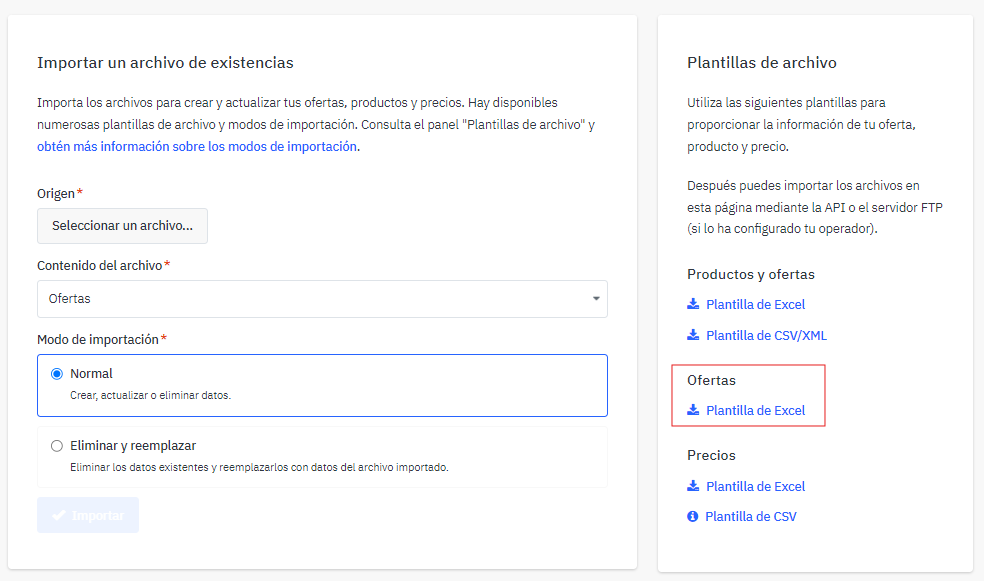
En esta ubicación veréis varias opciones, como subir un archivo, seleccionar su especificación y elegir el modo de importación.
Nos centraremos en descargar la plantilla. Para ello, haced clic en "Plantilla de Excel" dentro del subapartado "Ofertas".
 |
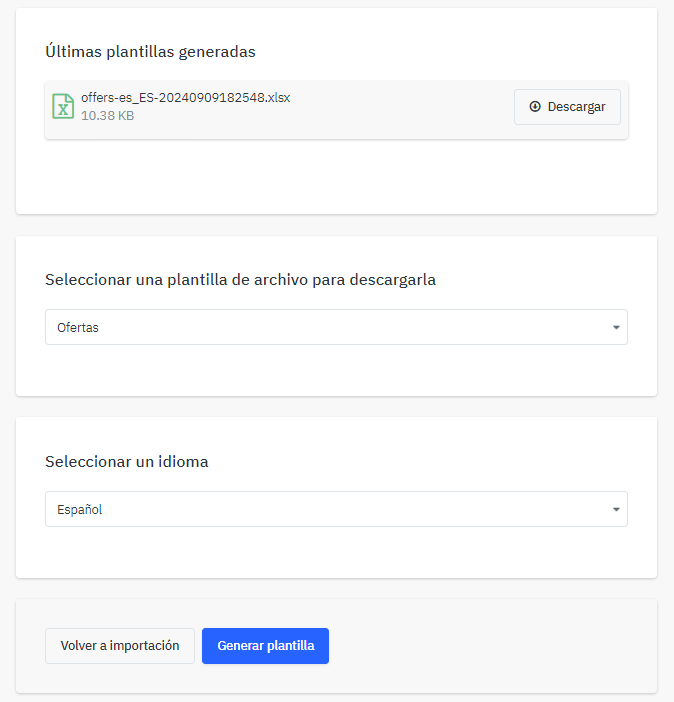
En la siguiente pantalla podréis elegir el tipo de plantilla y el idioma en el que queréis descargarla.
| Importante: para sincronizar vuestro catálogo os aconsejamos utilizar únicamente la opción "Ofertas" y no "Productos y ofertas", ya que esta última implica crear productos previamente. |
Haced clic en el botón azul "Generar plantilla". La descarga aparecerá en el subapartado "Últimas plantillas generadas".
 |
Abrid el fichero descargado.
Los campos rosados son obligatorios y los blancos son opcionales.
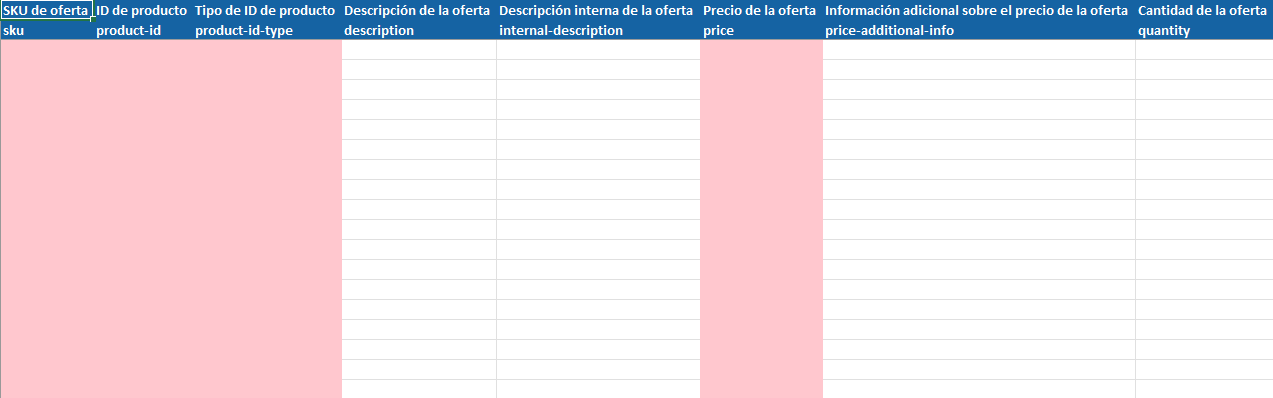 |
SKU de oferta: vuestro identificador interno.
- ID de producto: identificador del artículo (recomendamos usar el EAN)
- Tipo de ID de producto: seleccionad en el desplegable el identificador que vais a utilizar para sincronizar.
|
Importante: Al sincronizar por MPN debéis poner SIEMPRE la marca seguido de un guion "_". Ejemplo: sony_mpndeejemplo. De lo contrario, la sincronización no se realizará correctamente. |
- Descripción de la oferta: solo debe completarse si se trata de un producto reacondicionado (indicad su estado).
- Descripción interna de la oferta: texto visible solo para vosotros. Opcional.
- Precio de la oferta: precio final con IVA incluido.
- Información adicional sobre el precio de la oferta: campo opcional.
- Cantidad de la oferta: stock disponible.
- Alerta de cantidad mínima: El sistema os avisará cuando el stock alcance esta cantidad.
- Estado de la oferta: indicad si el producto es nuevo o reacondicionado (elegid uno de los tres estados disponibles en el desplegable)
- Fecha de inicio de la disponibilidad: formato: 22/03/2025 0:00:00
- Fecha de finalización de la disponibilidad: formato: 22/03/2025 0:00:00
- Clase logística: seleccionad la clase correspondiente para establecer el tiempo de envío.
- Rango de favorita: no se utiliza. Dejadlo vacío.
- Precio de descuento: precio final con descuento (IVA incluido). El precio original se verá tachado.
- Fecha de inicio del descuento: formato: 22/03/2025 0:00:00
- Fecha de finalización del descuento: formato: 22/03/2025 0:00:00
- Actualizar/Eliminar: usad este campo solo si estáis en modo de importación Normal. Dejadlo vacío si simplemente estáis subiendo o actualizando ofertas.
- A continuación se muestran varias opciones para que subáis vuestros ficheros en relación a la economía circular. Solo para Francia y Alemania.
- En los siguientes campos rellenad la información relativa al GPSR.
- Canon: introducid siempre el número “0”.
- TIPO-IVA: introducid siempre “21”.
| Importante: independientemente del tipo de producto, su IVA real o el canal de venta, el campo "Canon" debe tener siempre un 0 y "TIPO-IVA" debe ser 21. |
Volved a la pantalla inicial: “Importaciones de archivos”.
En “Contenido del archivo” seleccionad “Ofertas” (suele estar seleccionado por defecto).
En modo de importación, elegid el que más se adapte a vuestras necesidades. En la mayoría de los casos, os recomendamos usar el modo “Normal”.
Normal: podéis crear, actualizar, eliminar ofertas, en función de lo que hayáis indicado en el campo “Actualizar/Eliminar”.
Eliminar y reemplazar: el archivo subido borrará todas las ofertas anteriores y las sustituirá por las nuevas. Es útil para cambios masivos o borrados completos.
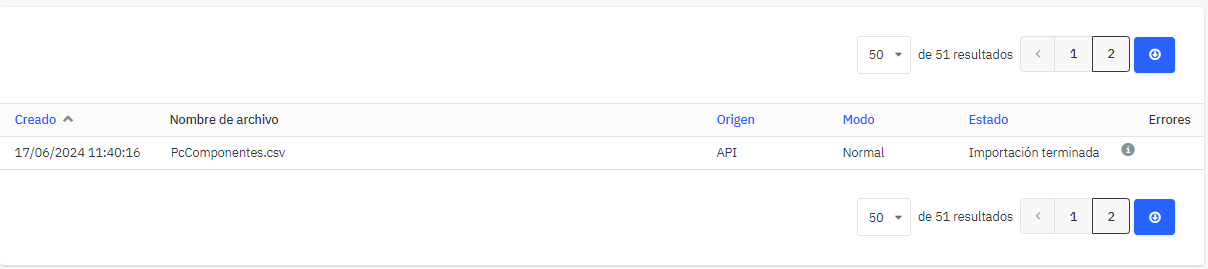
Una vez subido el archivo, podéis hacer seguimiento desde la pestaña "Supervisar importación de ofertas", donde veréis el estado de sincronización.
A la derecha veréis un círculo informativo. Al pasar el ratón por encima, os aparecerá un resumen de la importación.
Si hay errores, podréis descargarlos desde el campo "Errores", donde se explicará el motivo para que podáis corregirlo.
 |