

En este artículo te explicamos cómo gestionar las incidencias desde la plataforma, cómo consultar sus motivos de apertura y cierre y qué debes tener en cuenta antes de marcar una incidencia como resuelta.
- Antes de empezar
- Accede al panel de incidencias
- Motivos de apertura de una incidencia
- Comunicación dentro de la incidencia
- Marcado de mensajes
- Cómo gestionar un reembolso
- Cuándo marcar una incidencia como resuelta
- Motivos de cierre de una incidencia
- Qué ocurre después del cierre
- Resumen
Antes de gestionar una incidencia, revisa las condiciones de postventa aplicables y asegúrate de responder siempre desde la plataforma.
- Ubicación: Atención al cliente > Incidencias.
- URL directa:acceder al panel de incidencias.
- Artículo de referencia:Condiciones de postventa.
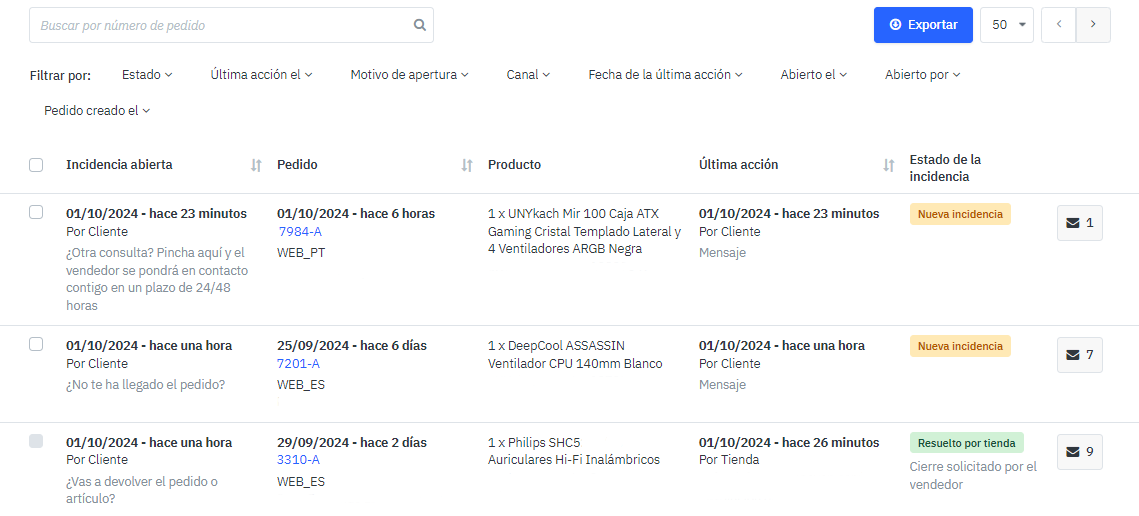
En el panel de incidencias verás el listado de casos abiertos. Utiliza los filtros disponibles para localizar y priorizar las incidencias.
Entre otros criterios, puedes filtrar por motivo, fecha o día de apertura.
|
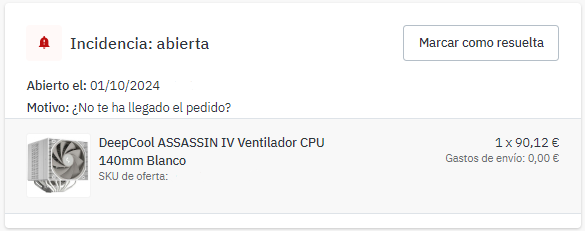
Para acceder al detalle de una incidencia, haz clic en el número del pedido desde el panel. Dentro de la ficha verás el motivo por el que se ha abierto.
|
Los motivos de apertura disponibles son:
| Motivo | Qué indica | Estadísticas MQC |
|---|---|---|
| No he recibido el pedido | El cliente indica que el pedido no ha sido entregado. | Puede computar. |
| No he recibido el artículo correcto | El artículo recibido no coincide con el solicitado. | Puede computar. |
| He recibido el pedido o artículo incompleto | Falta algún producto, componente o accesorio del pedido. | Puede computar. |
| He recibido el artículo dañado | El cliente informa de daños en el producto recibido. | Puede computar. |
| Gestiones con tu factura | Consultas o solicitudes relacionadas con la factura del pedido. | Excluido de las estadísticas. |
| Quiero devolver el pedido o un artículo | El cliente solicita la devolución total o parcial del pedido. | Excluido de las estadísticas. |
| Producto no funciona correctamente: Reparación | El cliente comunica un problema de funcionamiento y solicita una reparación. | Puede computar. |
| Producto no funciona correctamente: Reemplazo o reembolso | El cliente comunica un problema de funcionamiento y solicita una sustitución o un reembolso. | Puede computar. |
| ¿Otra consulta? | Consultas que no encajan en ninguno de los motivos anteriores. | Excluido de las estadísticas. |
En el panel derecho verás la conversación de la incidencia y podrás enviar nuevos mensajes.
Al redactar un mensaje, selecciona el destinatario correcto:
- Cliente: utiliza esta opción para responder directamente al cliente.
- Operador: utiliza esta opción solo si el equipo de Customer Experience (CX) te ha escrito previamente dentro de la incidencia.
- Cliente y operador: el mensaje será visible tanto para el cliente como para PcComponentes. Utilízalo cuando CX ya esté interviniendo y el mensaje deba quedar visible para ambas partes.
Al final de cada conversación encontrarás la opción No requiere respuesta.
Utilízala únicamente si el caso ya está resuelto y el cliente ha enviado un mensaje que no necesita contestación, por ejemplo, un agradecimiento o una despedida.
Para abrir una nueva conversación dentro de la misma incidencia, selecciona Iniciar una conversación, elige el destinatario y añade el asunto correspondiente.
Si la resolución de la incidencia implica un abono, utiliza la opción Reembolso, situada en la parte superior de la pantalla del pedido.
Tendrás dos opciones:
- Reembolso completo: abona todo el importe del pedido, incluidos los gastos de envío.
- Reembolso parcial: permite devolver solo una parte del pedido, un artículo concreto o un importe determinado.
Puedes consultar el proceso completo en Cómo realizar un reembolso.
Selecciona Marcar como resuelta solo cuando hayas completado todas las acciones necesarias.
Antes de hacerlo, comprueba que:
- has respondido al cliente;
- has aportado una solución clara;
- has gestionado el reembolso, sustitución o reparación cuando corresponda;
- no queda documentación ni ninguna otra acción pendiente;
- el resultado de la gestión queda registrado en el hilo.
El motivo de cierre indica cómo ha finalizado la gestión. No todos los motivos están disponibles para todos los participantes.
En la tabla, Operador se refiere al equipo de PcComponentes.
| Motivo de cierre | Quién puede seleccionarlo | Qué indica |
|---|---|---|
| El cliente no contestó | Operador y tienda. | No ha sido posible continuar la gestión porque el cliente no ha respondido. |
| El cliente recibió finalmente el pedido | Cliente, operador y tienda. | El pedido que figuraba como no recibido ha sido finalmente entregado. |
| El artículo recibido es correcto | Cliente y operador. | Se ha confirmado que el producto recibido coincide con el solicitado. |
| Cambio generado por el vendedor recibido | Cliente y operador. | El cliente ha recibido la sustitución gestionada por la tienda. |
| Acuerdo alcanzado con el vendedor | Cliente y operador. | El cliente y la tienda han alcanzado un acuerdo para resolver el caso. |
| Solución encontrada por PcComponentes | Operador. | PcComponentes ha intervenido y ha aportado la solución final. |
| Solución aportada por el vendedor | Operador. | El operador confirma que la tienda ha aportado una solución adecuada. |
| Otros | Cliente y operador. | La resolución no encaja en ninguno de los motivos anteriores. |
| Cierre solicitado por el vendedor | Tienda. | La tienda solicita el cierre después de completar la gestión y documentar el resultado en el hilo. |
Una vez marcada como resuelta, la incidencia se cerrará automáticamente tras 5 días laborables sin actividad. Durante ese periodo, el cliente todavía puede responder si necesita añadir información.
Las incidencias cerradas pueden tardar entre 72 y 96 horas en actualizarse en la plataforma cuando corresponda.
- Responde en plazo: debes contestar los mensajes en un máximo de 24 horas.
- Revisa el motivo de apertura: consulta el motivo y el historial antes de actuar.
- Algunos motivos están excluidos: Mirakl identifica los motivos de apertura que no forman parte de las estadísticas MQC.
- Usa correctamente los destinatarios: utiliza Operador solo cuando CX haya iniciado previamente la conversación.
- Documenta la solución: deja registrado el resultado antes de marcar la incidencia como resuelta.
- Selecciona el motivo de cierre real: no utilices un motivo para alterar las métricas.
- No cierres antes de tiempo: comprueba que no queda ninguna acción pendiente.
- Revisa los reembolsos: usa el motivo correcto y comprueba el importe neto y los impuestos.